.png)
Grupowanie nagrań w paczki
Co to za funkcjonalność?
Funkcjonalność ta umożliwia grupowanie nagrań według określonych parametrów, np. data, czas rozmowy.
Paczki można przeglądać, dzięki czemu można weryfikować, jakie nagrania wchodzą w jej skład. Każdą paczkę można też pobrać na swój komputer.
Do czego może się przydać?
Funkcjonalność ta przyda się, jeśli zależy Ci na porządkowaniu nagrań w serwerze nagrań. Dzięki tej opcji w prosty sposób przypiszesz nagrania do grupy spełniającej dane parametry, np. data nagrania. Za pomocą paczki będziesz mieć szybki dostęp do określonych nagrań bez konieczności ponownego ich wyszukiwania.
Jakie korzyści płyną z jej wykorzystania?
Grupowanie nagrań w paczki usprawnia wyszukiwanie nagrań i upraszcza dostęp do nich, wpływając na efektywność pracy i zadowolenie klientów.
! W celu pogrupowania nagrań w paczki konieczne jest w pierwszej kolejności wyfiltrowanie nagrań i dodanie nowej paczki. W następnym kroku możliwe jest dodawanie nagrań do paczki.
Filtrowanie w serwerze nagrań
Filtrowanie rozpoczynamy od wprowadzenia danych, po których chcemy wyszukać nagrania.
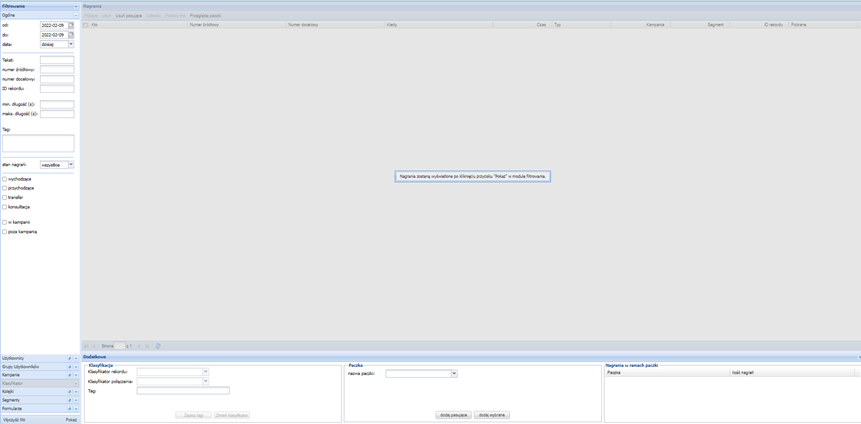
Z lewej strony okna dostępne są filtry.
1. Od – określa datę, od której nagrania mają być wyszukiwane.
2. Do – określa datę, do której nagrania mają być wyszukiwane.
3. Data – tutaj możemy wybrać datę, z której nagrania mają zostać wyszukane,
- dzisiaj,
- wczoraj,
- bież. tydzień,
- bież. miesiąc,
- poprzedni tydzień,
- poprzedni miesiąc.
4. Tekst – umożliwia wpisanie tekstu, po którym nagrania mają być wyszukane.
5. Numer źródłowy – umożliwia wyszukanie nagrania po numerze, z którego było wykonywane połączenie.
6. Numer docelowy – pozwala wyszukać nagrania po numerze, na który było wykonywane połączenie.
7. ID rekordu – umożliwia wyszukiwanie nagrania po ID rekordu.
8. Min. długość (s) – umożliwia wyszukiwanie nagrań, które mają określoną minimalną długość.
9. Maks. długość (s) – pozwala wyszukać nagrania, które nie przekraczają ustalonej maksymalnej długości.
10. Tag – umożliwia filtrowanie nagrań według określonej etykiety. Tag nadawany jest w serwerze nagrań w obszarze Dodatkowe.
11. Stan nagrań – w tym miejscu określamy, jakich nagrań ma dotyczyć filtrowanie:
- wszystkich,
- pobranych,
- niepobranych.
12. Wychodzące – umożliwia wyszukiwanie nagrań dla połączeń wychodzących.
13. Przychodzące – umożliwia wyszukiwanie nagrań dla połączeń przychodzących.
14. Transfer – umożliwia wyszukiwanie nagrań dla połączeń transferowanych.
15. Konsultacja – umożliwia wyszukiwanie nagrań dla konsultacji.
16. W kampanii – umożliwia wyszukiwanie nagrań dla połączeń realizowanych w kampanii.
17. Poza kampanią – umożliwia wyszukiwanie nagrań dla połączeń realizowanych poza kampanią.
Dodawanie paczki
W serwerze nagrań po wyfiltrowaniu danych klikamy na opcję Przeglądaj paczki.

Otworzy się okno, w którym klikamy Dodaj paczkę.
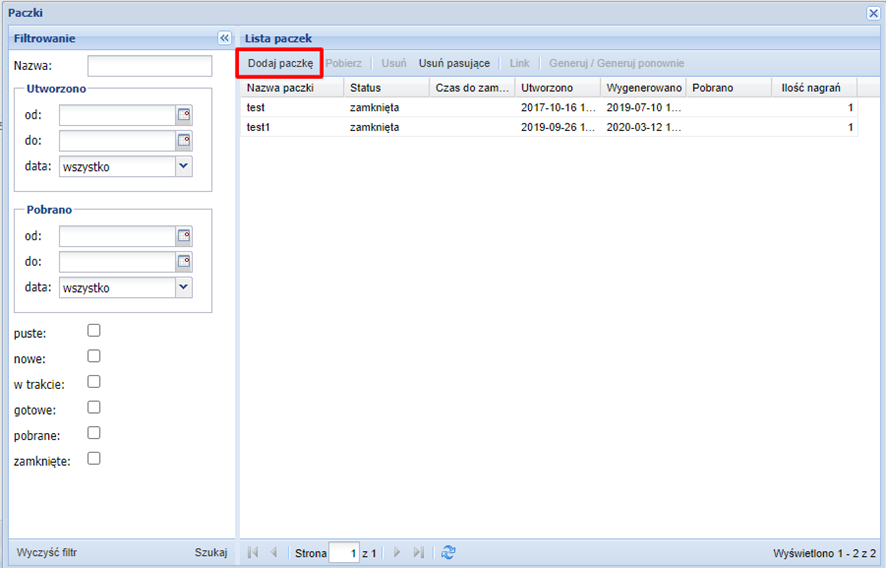
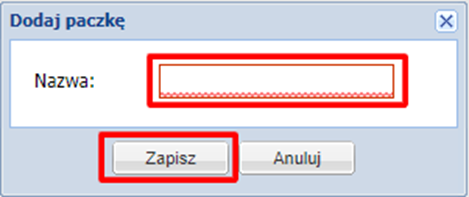
Następnie w oknie dodawania paczki wpisujemy nazwę i klikamy zapisz.
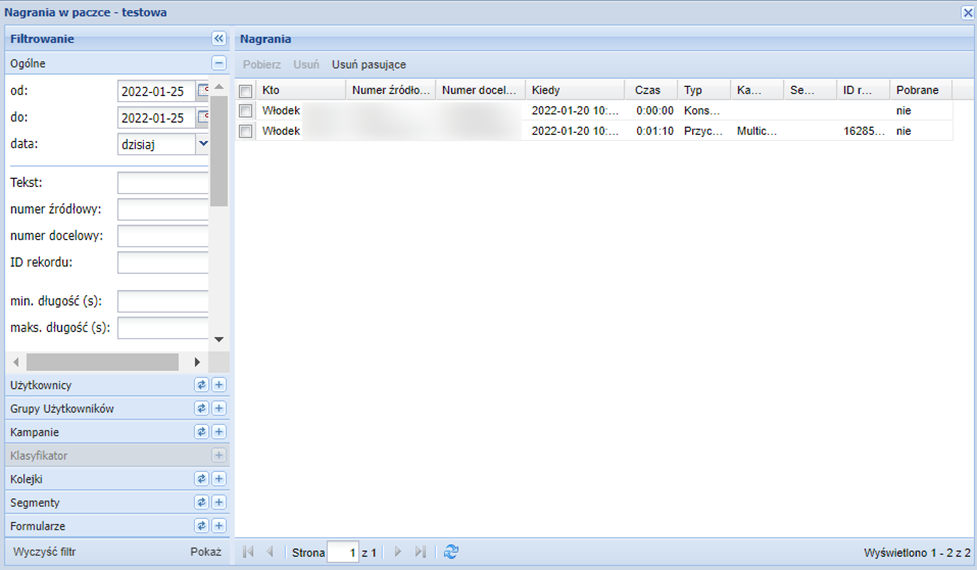
Na liście pojawi się nowa paczka. Gdy klikniemy w nią dwukrotnie, otworzy się okno, w którym widoczne będą wszystkie nagrania dodane do paczki.
Dodawanie nagrań do paczki
Nagrania do paczki dodajemy w obszarze Paczka. Dostępne są dwie opcje:
1. Dodaj pasujące – do paczki dodane zostaną wszystkie nagrania, które pasują ustawionemu filtrowi.
2. Dodaj wybrane – do paczki dodane zostaną tylko zaznaczone nagrania.
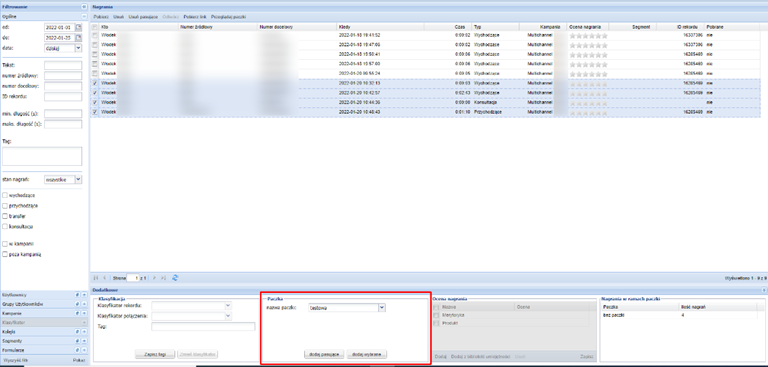
Po wyfiltrowaniu/zaznaczeniu nagrań wybieramy paczkę, do której nagrania mają być dodane i klikamy Dodaj pasujące lub Dodaj wybrane.
Przeglądanie nagrań w paczce
W serwerze nagrań po wyfiltrowaniu danych klikamy na opcję Przeglądaj paczki.

Otworzy się okno, w którym widoczne będą wszystkie utworzone paczki.
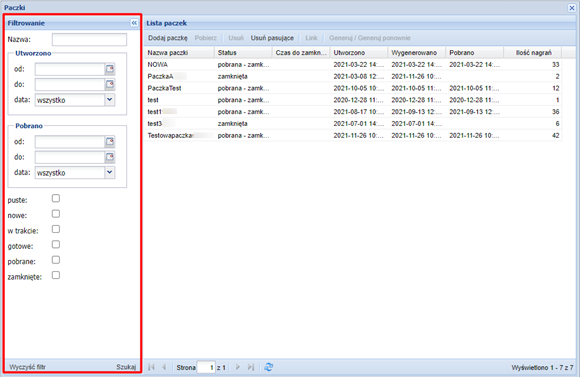
W tym miejscu dostępne jest też filtrowanie, które umożliwia wyszukiwanie paczek według określonych parametrów.
- Nazwa paczki bądź jej fragment.
- Przedział czasowy, w którym utworzono paczki.
- Przedział czasowy, w którym pobrano paczki.
- Status paczki:
- Puste – paczki, które nie zawierają żadnych nagrań.
- Nowe – zawierają nagrania, ale nie rozpoczęto generowania paczki.
- W trakcie – paczki, które są generowane w momencie zastosowania kryteriów filtra.
- Gotowe – paczki wygenerowane, ale niepobrane.
- Pobrane – paczki, które zostały już pobrane.
- Zamknięte – paczki, których termin już upłynął i ich status został oznaczony jako zamknięty.
W obszarze Lista paczek dostępne będą wszystkie paczki.
W górnym menu okna dostępne będą funkcje:
1. Dodaj – pozwala dodać nową paczkę.
2. Pobierz – umożliwia pobranie paczki na komputer. Przed pobraniem paczki nagrań konieczne jest jej wygenerowanie.
3. Usuń – daje możliwość usunięcia wybranej paczki.
4. Usuń pasujące – pozwala usunąć paczki pasujące ustawionemu filtrowi.
5. Link – kliknięcie tego przycisku spowoduje otwarcie okna z bezpośrednim linkiem do paczki.
6. Generuj/Generuj ponownie – przycisk ten umożliwia wygenerowanie paczki, które jest konieczne, jeśli paczka ma zostać pobrana na komputer. Paczkę generujemy, gdy jest w statusie Nowa. Po kliknięciu Generuj status zmieni się na W trakcie, a po zakończeniu generowania na Gotowa. Wtedy można pobrać paczkę.
Gdy klikniemy w wybraną paczkę dwukrotnie, otworzy się okno, w którym widoczne będą wszystkie nagrania dodane do paczki.
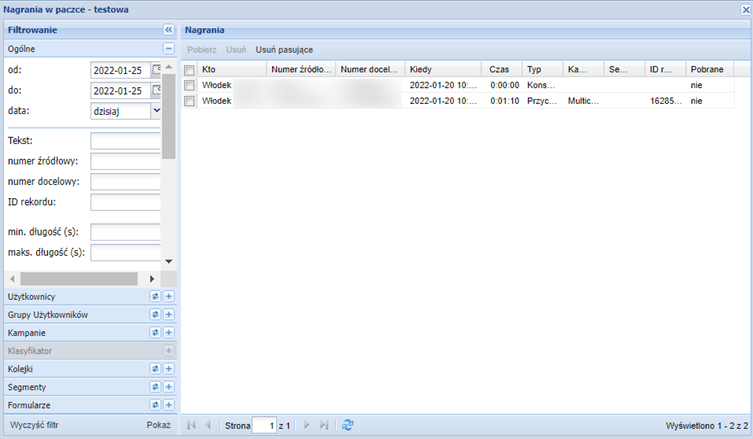
W tym oknie dostępne jest filtrowanie, dzięki czemu w prosty sposób możemy wyszukać określone nagrania.
Możliwe jest też pobranie i usunięcie nagrań. Wybierając opcję Usuń pasujące, usunięte zostaną wszystkie nagrania pasujące ustawionemu filtrowi. Opcja Usuń dotyczy usuwania wybranych nagrań i uaktywnia się po zaznaczeniu przynajmniej jednego nagrania.