.png)
Podgląd listy zgłoszeń
Na liście zgłoszeń użytkownik widzi informacje na temat wszystkich zgłoszeń istniejących w bazie.
Lista zgłoszeń w panelu Administratora / Nadzorcy
Aby wyświetlić listę zgłoszeń, w platformie Welyo, w panelu Administratora bądź Nadzorcy przejdź:
1. Do Menu kampanie > Lista zgłoszeń
W wyświetlonym oknie użytkownik ma dostęp do listy wszystkich zgłoszeń znajdujących się w bazie. Zgłoszenia podświetlone na czerwono oznaczają kończący się lub przekroczony czas SLA.
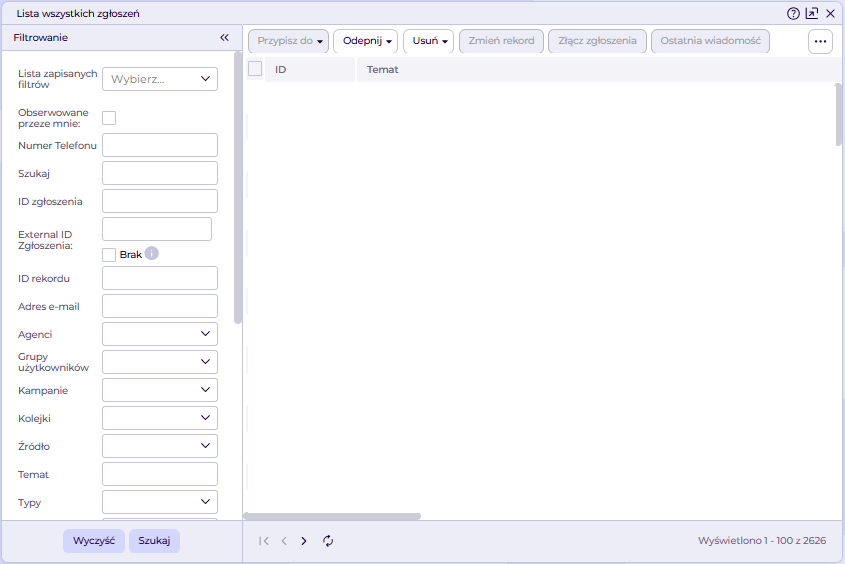
W kolumnach dostępne są takie informacje jak:
- ID zgłoszenia,
- Temat zgłoszenia,
- Status, jaki został nadany przez użytkownika,
- do którego agenta jest Przypisane dane zgłoszenie
- Data i godzina utworzenia zgłoszenia
- Data i godzina ostatnich wprowadzonych zmian.
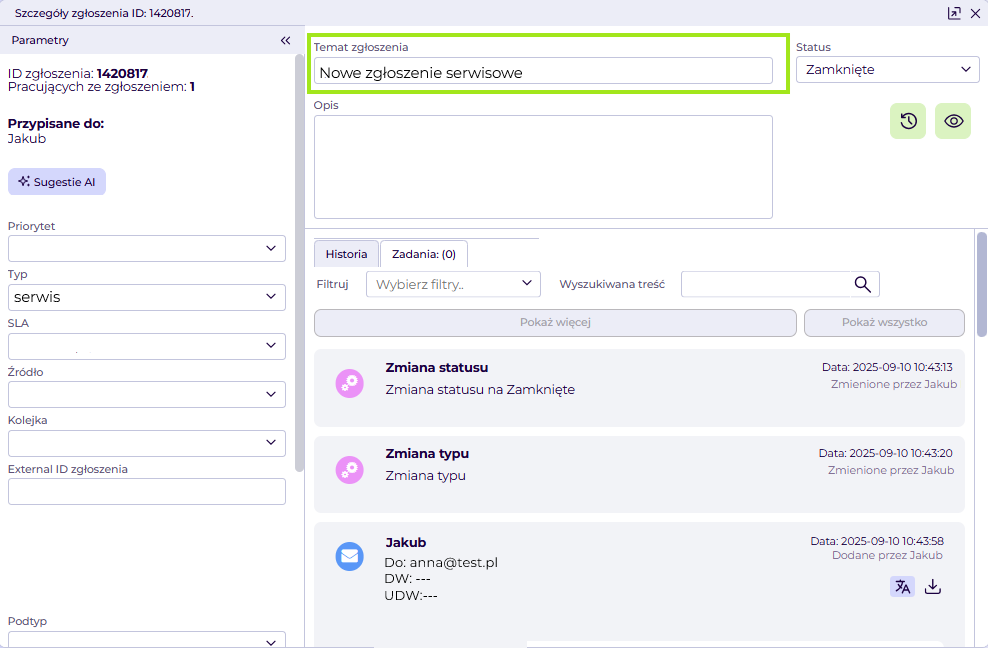
Kliknij dwukrotnie na zgłoszenie aby wyświetlić jego Szczegóły. W wyświetlonym oknie widoczny jest Tytuł zgłoszenia, Status, Typ, Priorytet zgłoszenia oraz polityka SLA. Dodatkowo wyświetlony jest Opis zgłoszenia oraz Historia aktywności na danym zgłoszeniu. Jako administrator / nadzorca możesz zmienić Tytuł zgłoszenia, jego Status, Typ, Priorytet oraz Politykę SLA.
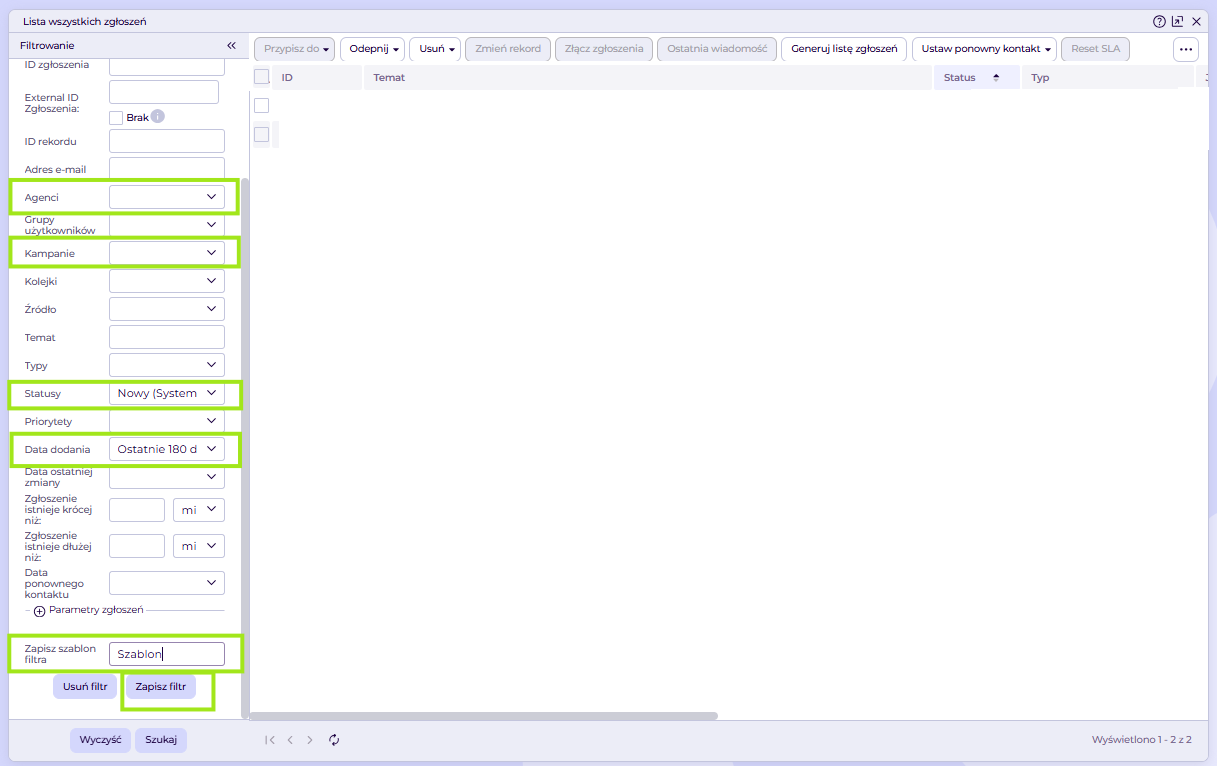
W oknie podglądu wszystkich zgłoszeń możesz wyszukać dane zgłoszenie według wprowadzonych filtrów w obszarze Filtry.
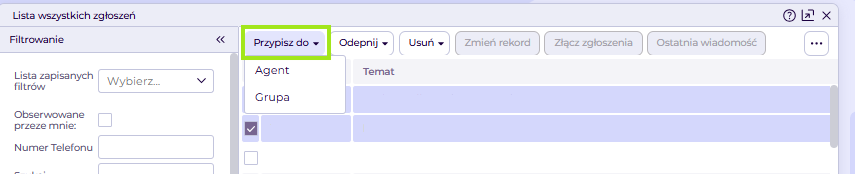
Przypisywanie zgłoszenia do agenta
Możesz przypisać wybrane zgłoszenia do agenta. W tym celu zaznacz interesujące zgłoszenie i kliknij Przypisz do > Przypisz wybrane.
Możesz przydzielić agentowi wybrane pojedyncze zgłoszenie. Możesz też przydzielić kilka wybranych zgłoszeń, pod warunkiem, że należą do tej samej kampanii. Po najechaniu kursorem na opcję wyświetla się Notatka: "Możesz przydzielić agentowi pojedyncze zgłoszenie lub kilka zgłoszeo, jeśli należą do tej samej kampanii".
W wyświetlonym oknie z listy rozwijanej wybierz agenta, do którego ma być przypisane zgłoszenie i kliknij Przypisz.
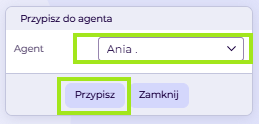
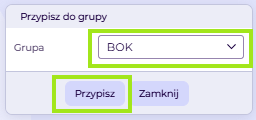
Dodatkowo możesz przypisać zgłoszenia pasujące do kryteriów wyszukiwania, ale pod warunkiem, że wśród wybranych filtrów jest filtr Kampania. Jeśli filtr ten nie został wybrany, opcja Przypisywania do pasujących filtrów jest nieaktywna. Po najechaniu kursorem na opcję wyświetla się Notatka: "Możesz przydzielić agentowi zgłoszenie pasujące do filtrów, jeśli wśród wybranych filtrów jest filtr "Kampanie" i jest wybrana tylko jedna kampania".
W wyświetlonym oknie analogicznie z listy rozwijanej wybierz agenta, do którego ma być przypisane zgłoszenie i kliknij Przypisz.
Odpinanie zgłoszeń od agenta
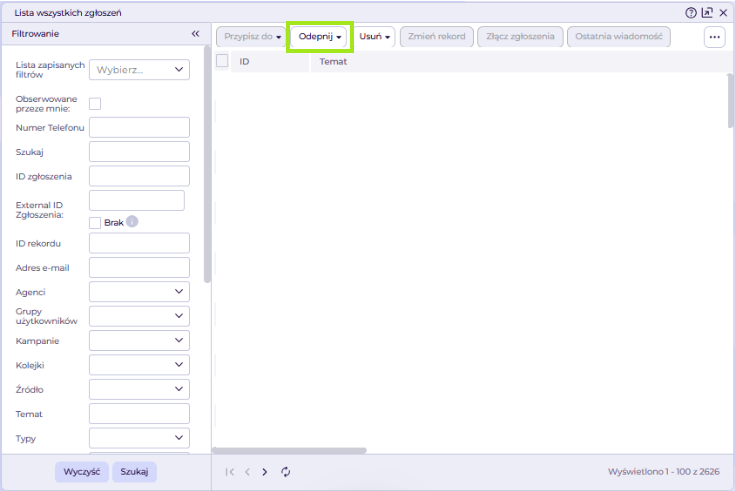
Kolejną dostępną opcją jest Odpinanie zgłoszeń od agentów. Zaznacz zgłoszenia na liście i wybierz Odepnij > Odepnij wybrane. Opcja jest niedostępna jeśli nie zostały wybrane żdane zgłoszenia z listy. Możesz również uzupełnić kryteria filtrów wyszukiwania i wybierz Odepnij > Odepnij pasujące. Tak jak w przypadku wybranych, opcja będzie nieaktywna, jeśli nie zostaną wprowadzone filtry.
Usuwanie zgłoszeń
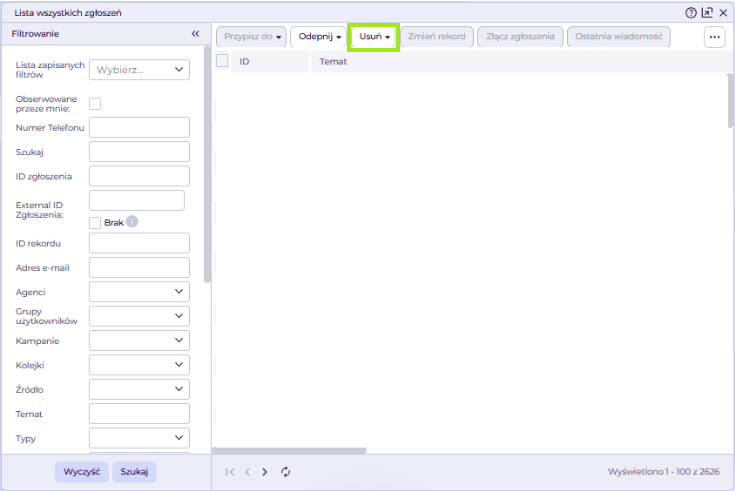
Aby usunąć dane zgłoszenie, w oknie listy wszystkich zgłoszeń wybierz zgłoszenie z listy a nastęnie kliknij Usuń > Usuń wybrane. Opcja jest niedostępna jeśli nie zostały wybrane żdane zgłoszenia z listy. Możesz również uzupełnić kryteria filtrów wyszukiwania i wybrać Usuń > Usuń pasujące. Tak jak w przypadku wybranych, opcja będzie nieaktywna, jeśli nie zostaną wprowadzone filtry.
Pobieranie listy zgłoszeń
Możesz pobrad listę zgłoszeń w formacie XLSX klikając Generuj listę zgłoszeń.

Plik zostanie wygenerowany w Menu raportowanie > Pliki do pobrania. Z okna Plików do pobrania pobierz plik na dysk komputera.
