.png)
Integracja Creatio
Integracja Welyo z Creatio umożliwia realizację i obsługę połączeń telefonicznych bezpośrednio z poziomu CRM, bez konieczności przełączania się między systemami. Wszystkie rozmowy są automatycznie rejestrowane przy odpowiednich kontaktach, wraz z historią, parametrami połączenia i nagraniami. Dzięki temu organizacja zyskuje pełną widoczność działań w kanale telefonicznym w kontekście pracy handlowej i obsługowej. Integracja pozwala także na synchronizację i mapowanie użytkowników, zapewniając spójność uprawnień oraz danych. Creatio pozostaje głównym środowiskiem pracy, a Welyo pełni rolę zintegrowanego kanału komunikacji.
Konfiguracja w Creatio
Celem przygotowania platformy Creatio do integracji z Welyo konieczne jest przejście następujących kroków:
- Zainstalowanie paczki do Creatio
- Dodanie OAuth dla zintegrowanych aplikacji
- Nadanie uprawnień użytkownikowi technicznemu integracji
- Dodanie nowego agenta do listy pobieranej do Welyo
- Konfiguracja dedykowanych ustawień dla WebPhone w Creatio
- Włączenie biblioteki WebPhone do komunikacji
- Nadawanie użytkownikowi Creatio uprawnień do WebPhone
- Dodanie WebPhone do zaufanych źródeł
Zainstalowanie paczki
- Klikamy Settings w prawym górnym rogu panelu.
- Przechodzimy do sekcji Application management > Application Hub.

- Wybieramy New application > Install from file.
-
Wgrywamy plik zip z paczką do instalacji.
ℹ️ Paczkę do instalacji przekazuje opiekun techniczny.
- Klikamy Install.

Dodanie OAuth dla zintegrowanych aplikacji
Po zalogowaniu jako administrator platformy Creatio przechodzimy:
Settings > Import and integration > OAuth integrated applications > +New > Server-to-server (client credentials)

Następnie, w oknie dodawania nadajemy nazwę, podajemy adres platformy Welyo (twojadomena.welyo.pl), opcjonalnie dodajemy opis. Ważne, aby chceck box odpowiedzialny za stworzenie użytkownika technicznego dla tej integracji był zaznaczony. Zapisujemy poprzez wybranie przycisku Save.

Po zapisaniu zmian wyświetli się automatycznie okno z Client Id oraz Client secret, które będzie potrzebne w kolejnych krokach podczas łączenia integracji po stronie panelu Welyo.
Nadanie uprawnień użytkownikowi technicznemu
Z poziomu widoku OAuth integrated applications klikamy na nazwę użytkownika w wierszu z dodaną integracją.

- W widoku edycji użytkownika przechodzimy do zakładki Roles.
- Klikamy plus (+) obok Functional roles i nadajemy uprawnienie Administrator.
- Przechodzimy do Settings (koło zębate w prawym górnym rogu panelu).
- W sekcji Users and administration wybieramy Operation permissions.

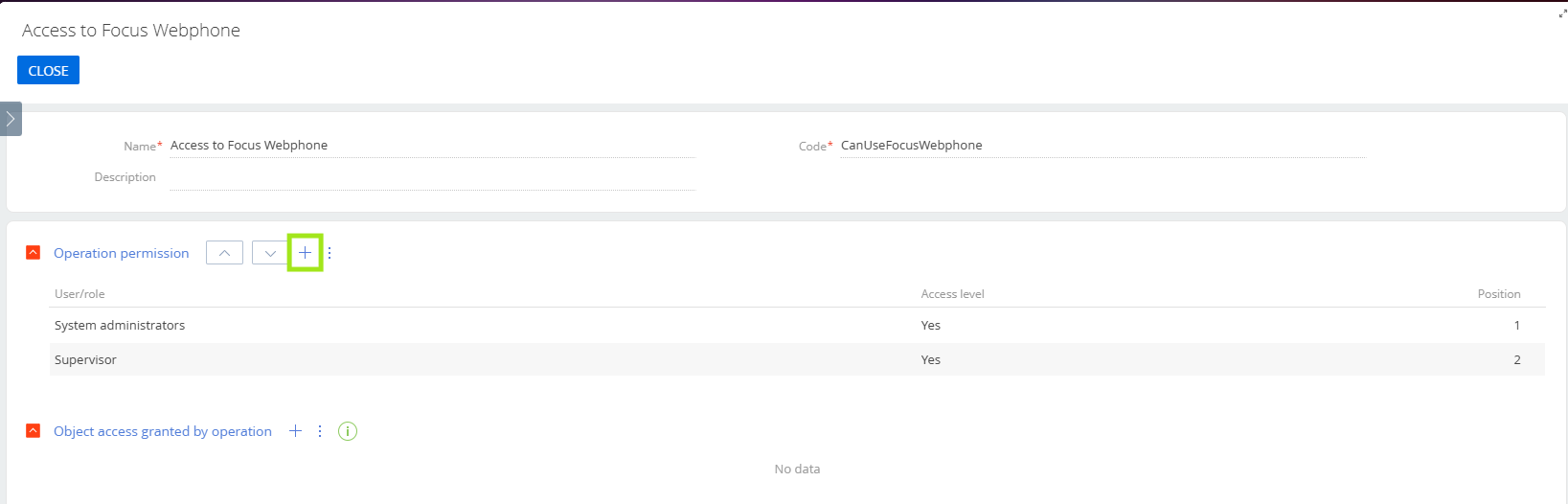
- Z listy Operation permissions wybieramy Access to Focus Webphone > Open.

-
Klikamy Dodaj (plus) w sekcji Operation permission.
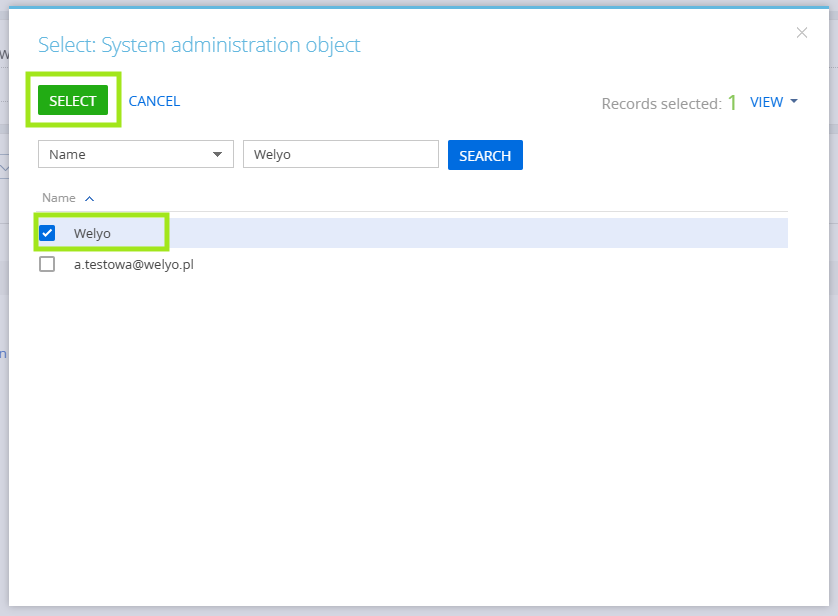
- Wyszukujemy użytkownika.
- Wybieramy go z listy poprzez zaznaczenie checkboxa przy nazwie użytkownika.
-
Zatwierdzamy wybór poprzez wybranie przycisku Select.
Dodanie nowego agenta do listy pobieranej do Welyo
Lista agentów jest pobierana przez integrację z Creatio po stronie Welyo za pomocą przycisku Odśwież użytkowników / Połącz. Aby użytkownik był widoczny w Welyo, konieczne jest jego dodanie w Creatio jako pracownika (Employee) oraz poprawne powiązanie z kontaktem.
Krok 1: Przejście do listy pracowników
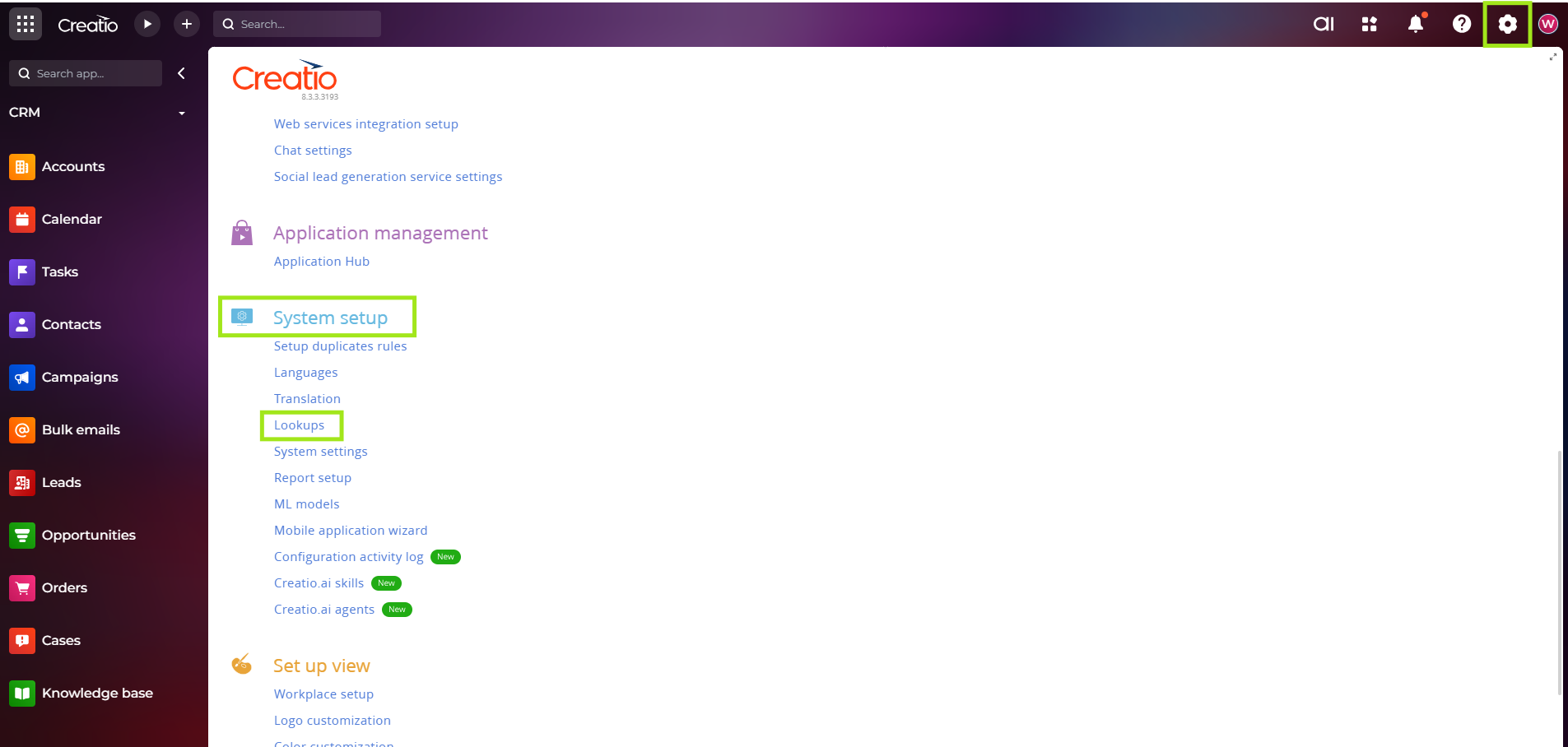
Przechodzimy do sekcji Settings znajdującej się po prawej stronie ekranu, a następnie wybieramy:
System Setup > Lookups
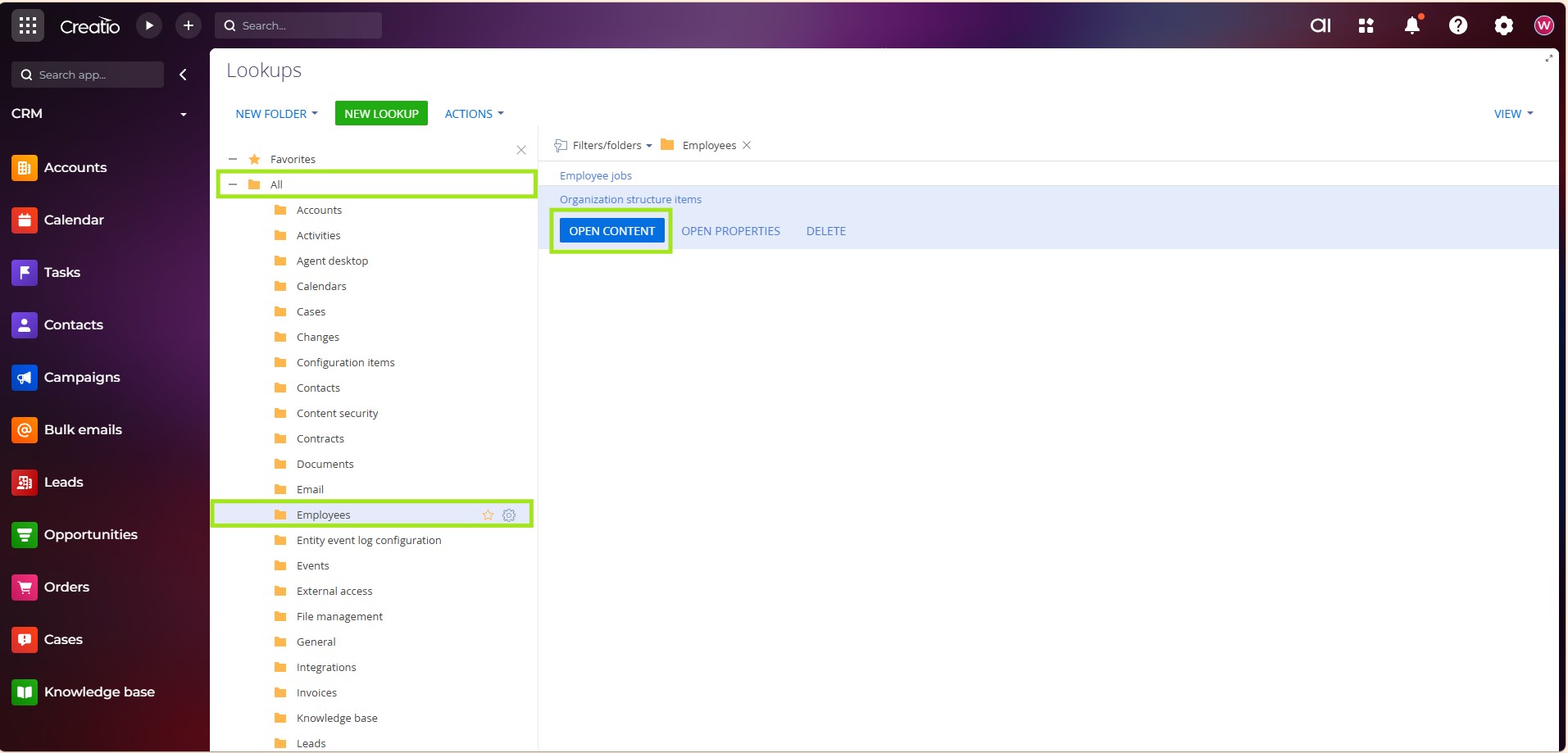
Wyszukujemy pozycję Employees (All > Employees), a następnie wybieramy sekcję Organization structure items.
Krok 2: Dodanie pozycji w strukturze organizacyjnej
Wybieramy przycisk New.
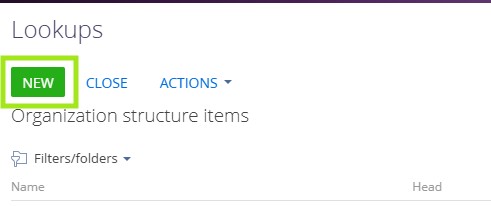
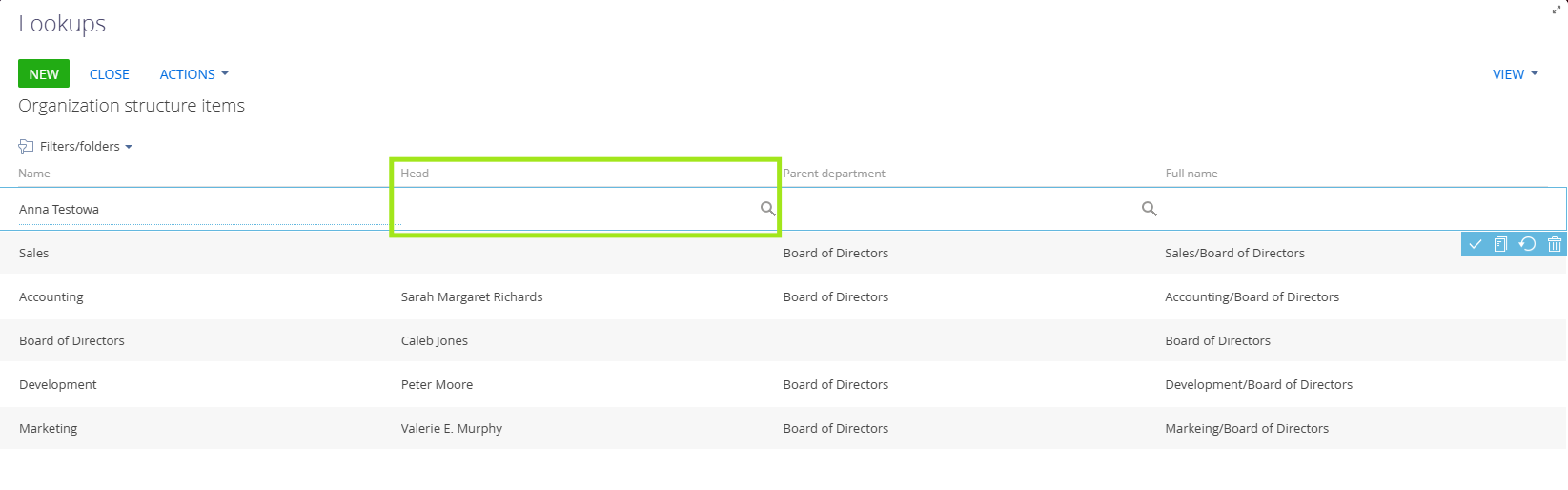
W formularzu:
- w polu Name wpisujemy dowolną nazwę,
- w polu Head wybieramy istniejący kontakt o typie Employee.
Krok 3: Dodanie pracownika (jeśli nie istnieje na liście)
Jeśli na liście Employees nie ma pracownika, który ma korzystać z integracji, ponownie wybieramy przycisk New.
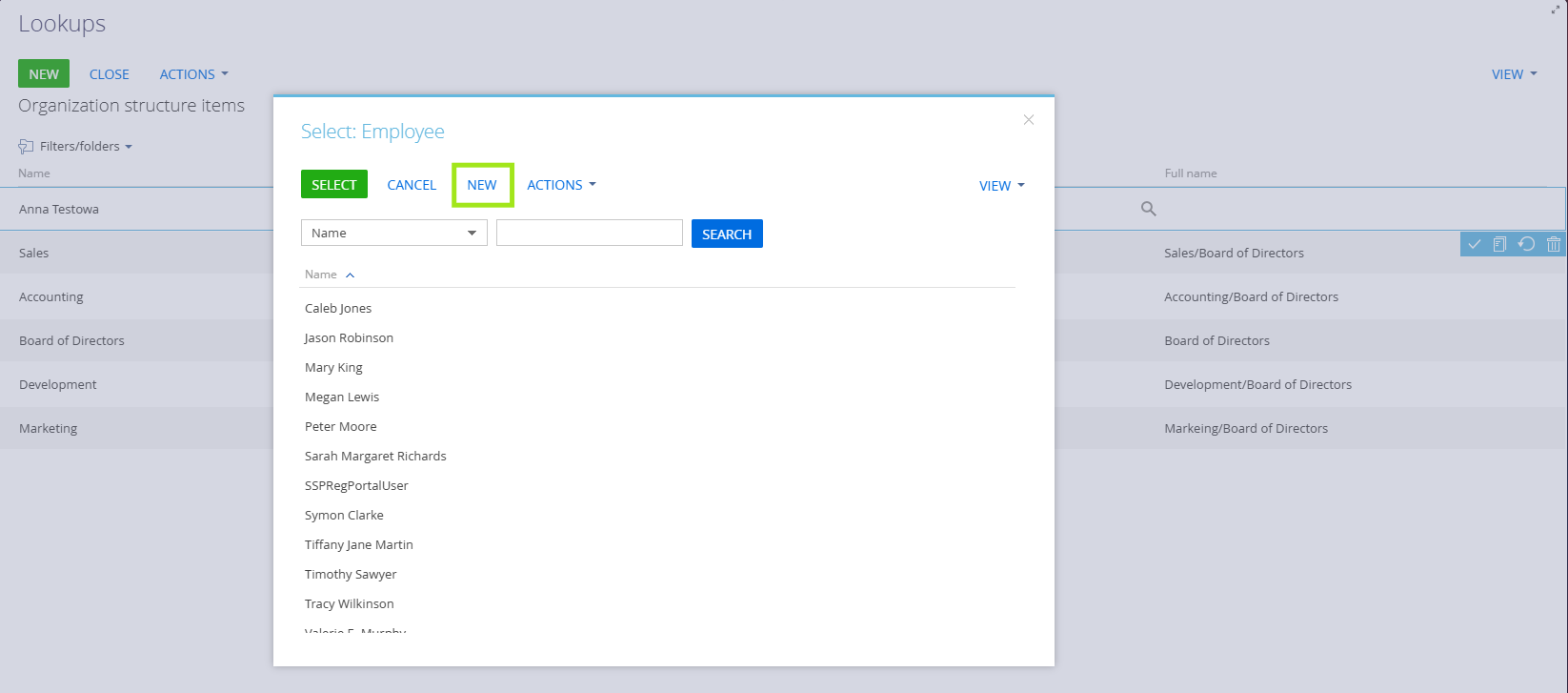
Uzupełniamy kartę pracownika, przypisując do niego istniejący kontakt lub dodając nowy kontakt typu Employee.
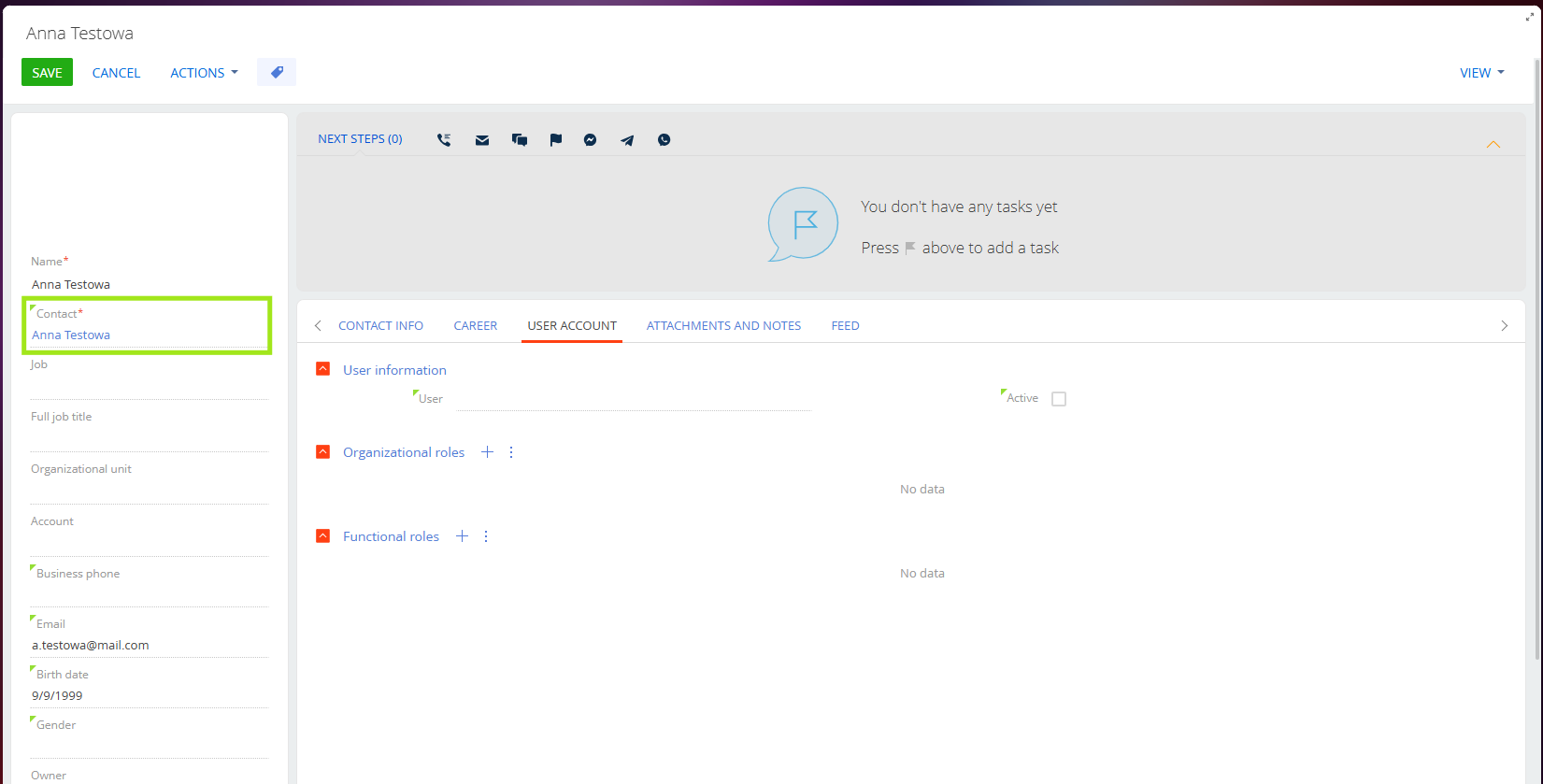
Krok 4: Powiązanie pracownika z kontaktem
W polu wyboru pracownika wybieramy ikonę lupy.
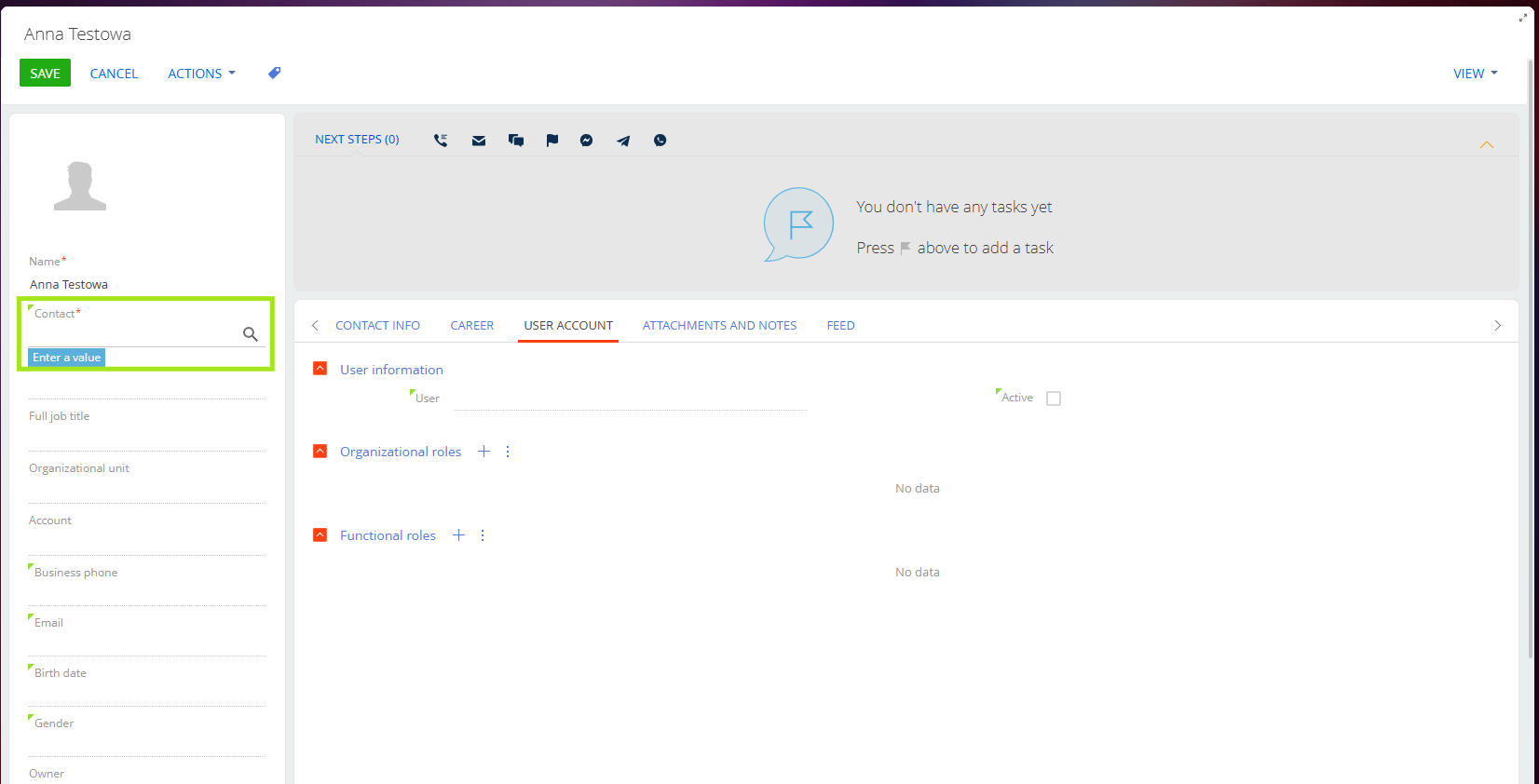
Następnie:
- wskazujemy właściwego pracownika na liście,
- wybieramy opcję Select.
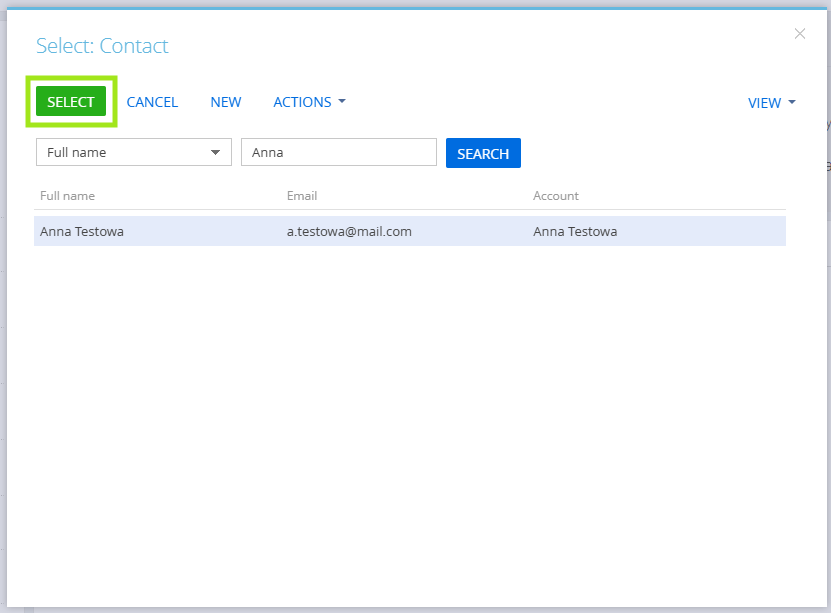
Po wykonaniu powiązania zmiany są zapisywane przyciskiem Save.
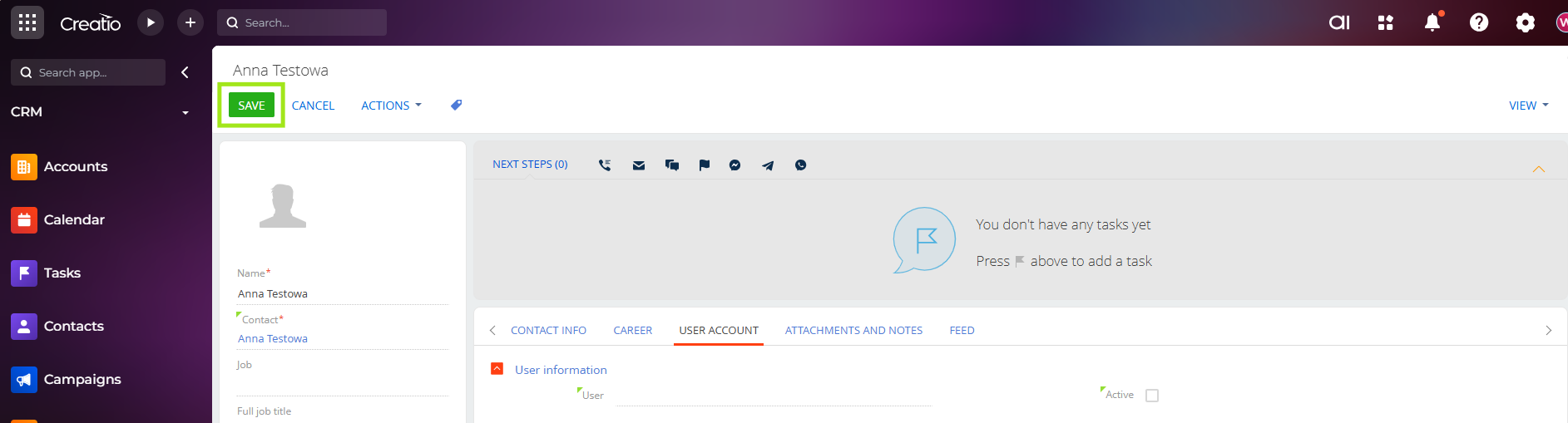
Krok 5: Weryfikacja
- Sprawdzamy listę Employees – kluczowe jest poprawne uzupełnienie pola Head.
- Po poprawnym dodaniu użytkownik będzie widoczny w Welyo po użyciu przycisku Odśwież użytkowników / Połącz.
Konfiguracja dedykowanych ustawień dla WebPhone
- Klikamy Settings w prawym górnym rogu panelu.
- Sekcja System Setup > System settings.

- Filtrujemy listę Code = Focus.

- W pozycji FocusTelecomWebphoneDomain zmieniamy Default value na domenę instancji Welyo, czyli to co znajduje się w adresie platformy Welyo przed welyo.pl. Domena dla adresu strony firma.welyo.pl to firma.
- W pozycji FocusTelecomWebphoneChange zmieniamy Default value na 50 losowych znaków, które będą pełniły funkcję change podczas autoryzacji.
- W pozycji FocusTelecomWebphoneAuthEndpoint zmieniamy Default value na adres www platformy welyo, czyli np. https://domena.welyo.pl/external-api/webphone-login
-
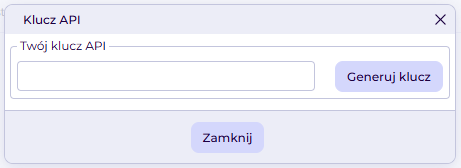
W pozycji FocusTelecomWebphoneApiKey zmieniamy Default value na klucz API wygenerowany przez administratora na platformie Welyo.
ℹ️ Aby wygenerować / pobrać klucz API z Welyo przechodzimy z poziomu panelu Administratora:
Administracja > Integracje > Klucz API
Jeśli klucz jest już wygenerowany - kopiujemy go.
Jeśli musimy dopiero wygenerować klucz klikamy Generuj klucz.
Włączenie biblioteki WebPhone do komunikacji
- Klikamy Settings w prawym górnym rogu panelu.
- Wybieramy sekcję System Setup > System settings.
- Filtrujemy listę Code = SysMsgLib.
- Zmieniamy Default value na Focus Telecom Webphone integration library.

- Zapisujemy zmiany poprzez wybranie przycisku Save.
Nadawanie użytkownikowi Creatio uprawnień do WebPhone
- Klikamy Settings w prawym górnym rogu panelu.
- W sekcji Users and administration wybieramy Operation permissions.
- Z listy Operation permissions wybieramy Access to Focus Webphone > Open.
- Klikamy Dodaj (plus) w sekcji Operation permission.
- Wyszukujemy użytkownika.
- Wybieramy go z listy poprzez zaznaczenie checkboxa przy nazwie użytkownika.
-
Zatwierdzamy wybór poprzez wybranie przycisku Select.
Dodanie WebPhone do zaufanych źródeł
- Klikamy Settings w prawym górnym rogu panelu.
- Sekcja Security > Content Security Policy.
- Przechodzimy do zakładki VIOLATIONS LOG.
- Klikamy dwukrotnie w adres w kolumnie Blocked host.

- Klikamy Add to trusted sources.

Konfiguracja w Welyo
Konfiguracja integracji z Creatio w Welyo odbywa się w panelu administracyjnym i obejmuje aktywację połączenia oraz uzupełnienie danych instancji. Administrator może tu także zsynchronizować i zmapować użytkowników obu systemów. Poprawne ustawienia zapewniają rejestrację połączeń oraz działanie funkcji Click2Dial.
Konfiguracja krok po kroku
- Z poziomu panelu Administratora przechodzimy:
Administracja > Integracje > Creatio

- Uzupełniamy pole Adres panelu Creatio - adres www witryny Creatio.
- Podajemy Client ID i Client Secret.
- Wybieramy kampanię pomocniczą i domyślnego użytkownika.
- Klikamy Połącz.
- Po prawidłowym nawiązaniu połączenia Lista użytkowników z Creatio zostanie pobrana do Welyo.
- W sekcji Mapowanie użytkowników dopasowujemy użytkowników Welyo z użytkownikami Creatio. Możemy wykonać to ręcznie, lub skorzystać z opcji automatycznego dopasowania użytkowników.
-
Zaznaczamy opcję Aktywacja Integracji w systemie.

- Klikamy Zapisz.
Omówienie widoku okna Integracja Creatio

Sekcja Połączenie z Creatio

Adres panelu Creatio - to pełny adres URL Twojego środowiska Creatio, pod którym logujesz się do systemu w przeglądarce.
Client ID - to unikalny identyfikator aplikacji (integracji) w Creatio, jest on generowany podczas rejestracji aplikacji / konfiguracji OAuth w Creatio i służy do identyfikacji Twojej aplikacji, autoryzacji połączenia między Welyo a Creatio, uzyskania tokenu dostępowego (razem z Client Secret).
Client Secret - to poufny klucz przypisany do Twojej aplikacji w Creatio. Działa jak „hasło aplikacji” i razem z Client ID służy do uwierzytelnienia integracji w procesie OAuth 2.0.
Sekcja Aktywna Integracja

Aktywacja Integracji w systemie - Włączenie tej opcji aktywuje integrację z systemem Creatio. Funkcja jest dostępna wyłącznie wtedy, gdy połączenie z panelem Creatio jest aktywne.
Kampania pomocnicza - Do wybranej kampanii zostaną przypisane połączenia, które zostały zrealizowane poza kampanią.
Domyślny użytkownik - Do wybranego użytkownika zostaną przypisane połączenia, które nie mają automatycznie przypisanego użytkownika.
Sekcja Mapowanie użytkowników

Dopasuj użytkowników - funkcja wywołuje automatycznie dopasowanie użytkowników, na podstawie adresów mailowych.
⚠️ Istniejące dopasowania zostaną nadpisane!
Tej operacji nie można cofnąć!
Odśwież użytkowników - Funkcja pobiera z Creatio listę użytkowników oznaczonych jako dostępni w ramach integracji Welyo <> Creatio.
Praca użytkownika w Creatio - Uruchomienie WebPhone
- Po zalogowaniu na platformę Creatio otwieramy Communication Panel w prawym górnym rogu platformy.
- Przechodzimy do zakładki Calls

- W zakładce Calls wchodzimy w ustawienia (koło zębate)

- W oknie Call centes parameters base setup podajemy login użytkownika z Welyo.

- Zatwierdzamy poprzez wybranie przycisku SAVE.
- Odświeżamy stronę.
- Na WebPhone klikamy Zezwól.

- Wyrażamy zgodę dla witryny na wykorzystanie mikrofonu.
Troubleshooting – Integracja Welyo z Creatio
Nie mogę połączyć się z Creatio
Sprawdź wszystkie kroki konfiguracyjne (od 1 do 6) z sekcji Konfiguracja w Creatio.
Switch integracji jest wyszarzony
To nie zawsze błąd. Switch aktywuje się dopiero po kliknięciu Połącz i otrzymaniu pozytywnej odpowiedzi z Creatio.
Nie widzę użytkownika z Creatio w Welyo
- Najpierw kliknij Odśwież użytkowników (lista nie synchronizuje się automatycznie).
- Jeśli mimo to lista nie została zaktualizowana, sprawdź ustawienia uprawnień w Creatio dla użytkowników:
Settings > Users and administration > Operation permissions > Access to Focus Webphone > Open
Webphone się nie ładuje
Sprawdź w Creatio:
- Call Center Parameters:
- Webphone login ustawiony
- „Disable call center integration” nie zaznaczone
- System settings:
code = SysMsgLib- Default Value = Focus Telecom Webphone integration library
- CSP:
- Security → Content Security Policy
- Dodaj domeny webphone do trusted sources
- Sprawdź zakładkę Violations log
Po zmianach wykonaj twarde odświeżenie (Ctrl + R).
Połączenia nie zapisują się w Creatio
Połączenia odebrane:
- Sprawdź auth endpoint i apikey
Połączenia nieodebrane:
- Sprawdź logi:
Console / Network
fcc-external-apifcc-wpi-integrationfcc-event-runner.log(szukaj:UnansweredCall)
Z logu możemy dowiedzieć się co jest przyczyną, jeśli nie możesz go zinterpretować skontaktuj się z naszym działem Customer Care.