.png)
Click2Dial dla Microsoft Dynamics 365
Konektor (integracja) między Microsoft Dynamics 365 a Welyo. Umożliwia połączenie i komunikację pomiędzy środowiskiem Dynamics 365 klienta a platformą Welyo — tak, aby oba systemy mogły wymieniać dane i współpracować podczas obsługi klienta.
Instalacja konektora
Konektor do MS Dynamics 365 jest udostępniany w formie dostosowania (paczki), zawierającej wszystkie elementy niezbędne do integracji z systemem. Instalację paczki przeprowadza użytkownik posiadający uprawnienia Administratora w środowisku Microsoft Dynamics 365.
Aby zainstalować paczkę:
- Przejdź do panelu administracyjnego Dynamics 365.
- Wybierz właściwe środowisko, w którym ma zostać zainstalowane rozwiązanie.
- Przejdź do sekcji Rozwiązania.
- Kliknij Importuj rozwiązanie.
- W wyświetlonym oknie wybierz plik paczki zawierający dostarczone rozwiązanie i zatwierdź instalację.
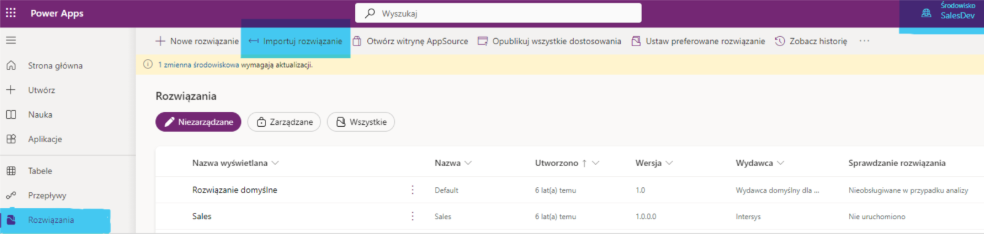
Po zakończeniu importu przechodzimy do zainstalowanego rozwiązania (wystarczy kliknąć jego nazwę na liście dostosowań), a następnie konfigurujemy zmienne środowiskowe wymagane do poprawnego działania konektora.
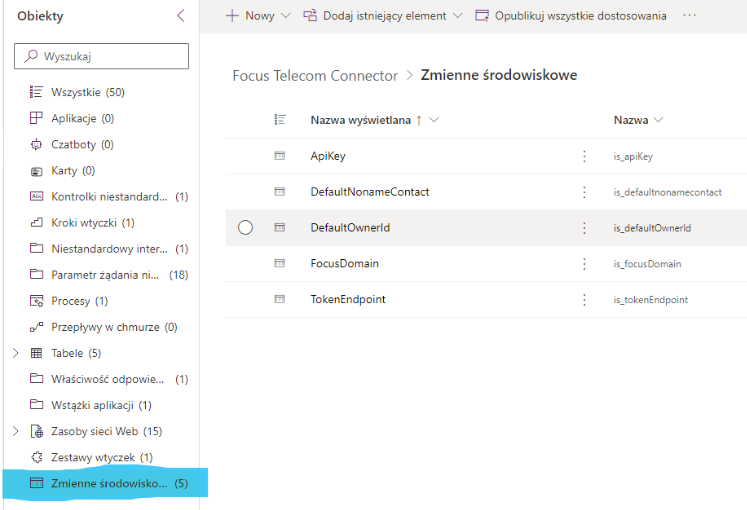
Wymagane zmienne środowiskowe
W ramach zainstalowanego rozwiązania uzupełniamy następujące zmienne środowiskowe:
-
ApiKey – klucz API platformy Welyo. Można go wygenerować i pobrać z panelu administratora Welyo, po przejściu ścieżki:
Administracja > Integracje > Klucz API
- FocusDomain – pierwszy człon adresu URL, pod którym dostępna jest platforma Welyo.
- TokenEndpoint – adres endpointu służącego do uzyskiwania tokenu uwierzytelniającego dla WebPhone, w formacie: https://domena.welyo.pl/external-api/webphone-login
- DefaultNonameContact – identyfikator GUID domyślnego kontaktu, który zostanie przypisany jako nadawca lub odbiorca rozmowy w sytuacji, gdy w Dynamics 365 nie zostanie odnaleziony pasujący kontakt.
- DefaultOwnerId – identyfikator GUID domyślnego właściciela rozmowy telefonicznej, używany w przypadku braku informacji o osobie obsługującej połączenie (np. przy połączeniach nieodebranych).
Konfiguracja użytkowników w MS Dynamics
Po zainstalowaniu dostosowania należy uzupełnić dane użytkowników, którzy mają korzystać z WebPhone. Dla każdego z nich należy wprowadzić numer telefonu agenta oraz login do systemu Focus Contact Center.
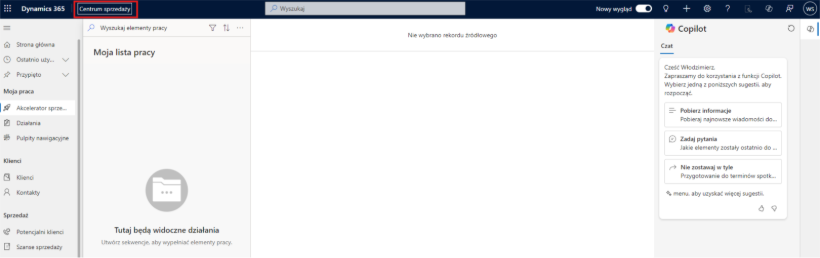
Czynności te możemy wykonać w ustawieniach użytkownika w systemie Microsoft Dynamics 365. Lista użytkowników jest dostępna z poziomu aplikacji Centrum administracyjne. Aby do niej przejść, klikamy nazwę aplikacji znajdującą się na górnej belce CRM.
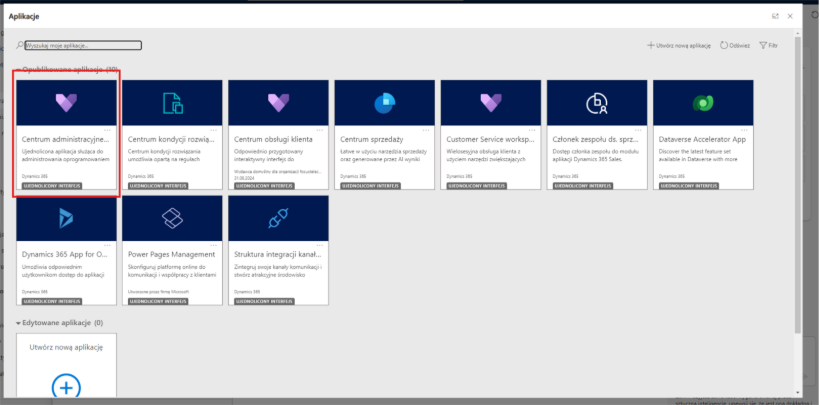
Na wyświetlonym ekranie wybieramy Centrum Administracyjne:
Po wejściu w Centrum Administracyjne w menu wybieramy opcję Zarządzanie użytkownikami.
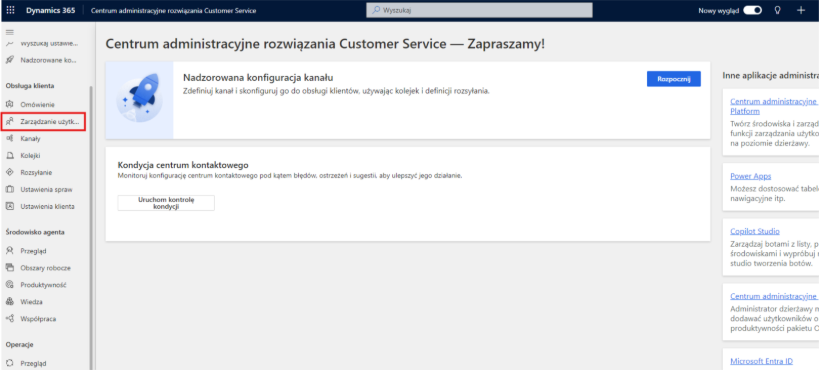
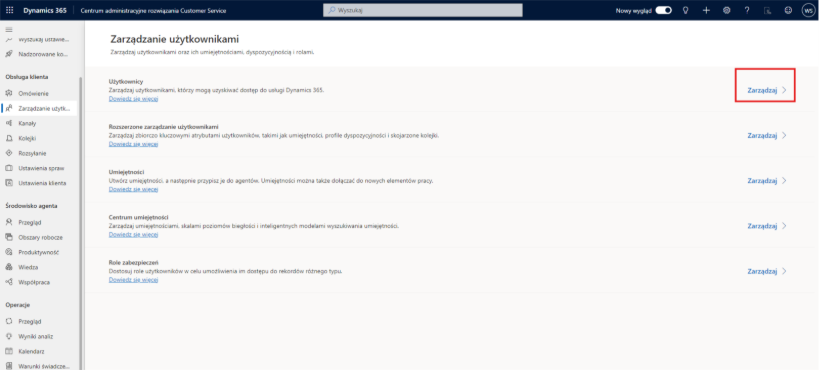
Następnie klikamy pozycję Zarządzaj w wierszu Użytkownicy.
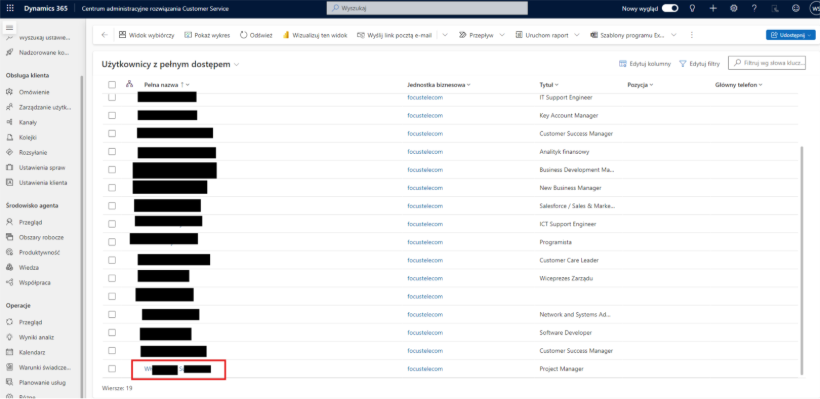
Zostanie wyświetlona lista użytkowników, na której odnajdujemy użytkownika, który ma pracować z konektorem i klikamy w niego.
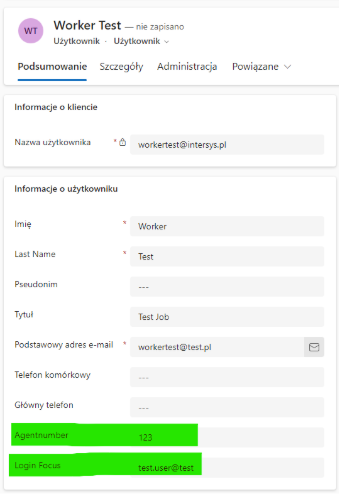
W wyświetlonym oknie uzupełniamy parametry:
- Agentnumber – wprowadzamy numer telefonu użytkownika z Welyo
- Login Focus – wprowadzamy login użytkownika do platformy Welyo
Domyślne rozwiązanie wykorzystuje standardowe pole telephone1, w którym w Dynamics 365 przechowywany jest numer telefonu. Aby konektor działał poprawnie, pole to musi być widoczne i dostępne na formularzach: klienta, kontaktu oraz potencjalnego klienta.
Należy również upewnić się, że użytkownicy korzystający z konektora mają odpowiednie uprawnienia do wyświetlania i zapisywania danych w obiektach reprezentujących aktywności.
Po wykonaniu powyższych czynności, środowisko MS Dynamics jest gotowe do pracy. Aplikacja telefonu będzie domyślnie dostępna w aplikacjach Centrum sprzedaży oraz Centrum obsługi klienta.
Konfiguracja w Welyo
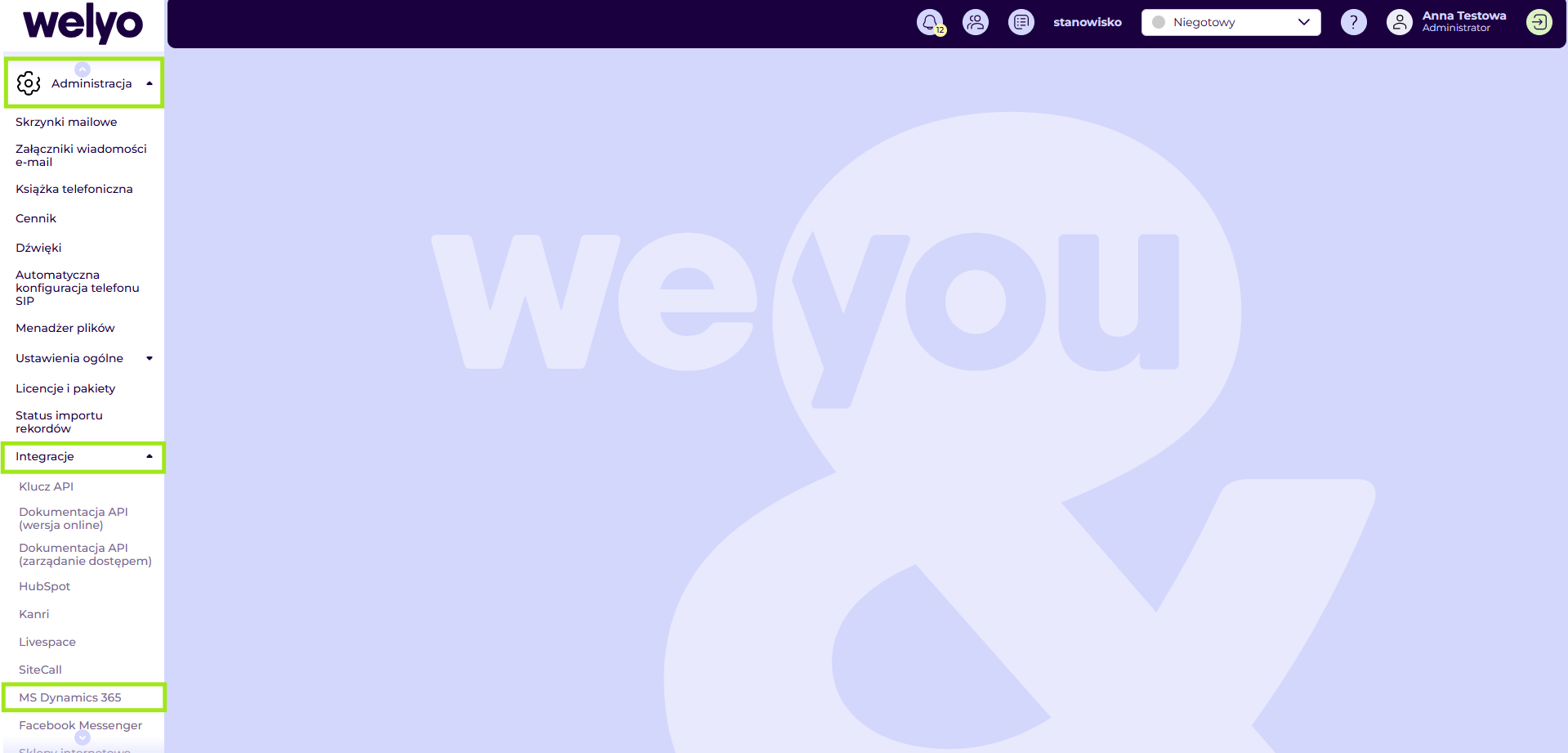
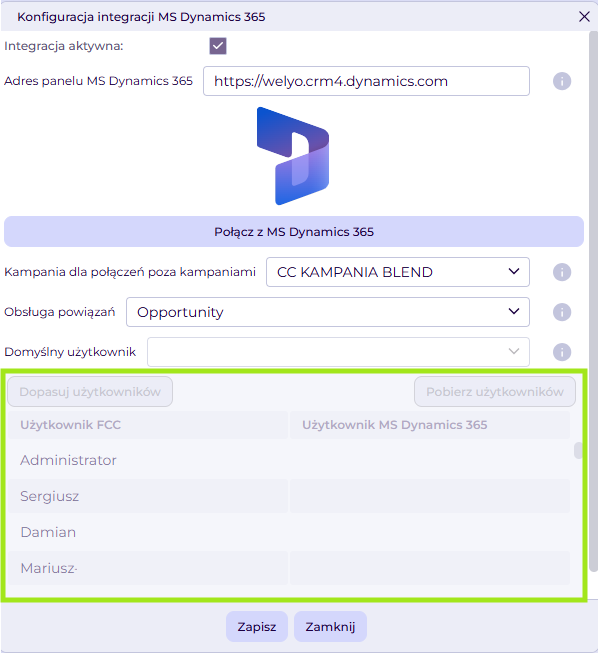
Aby zapewnić poprawną, dwukierunkową komunikację między systemami, konieczne jest wykonanie dodatkowej konfiguracji po stronie platformy Welyo . W tym celu należy zalogować się do panelu Administratora , a następnie przejść ścieżkę:
Administracja > Integracje > MS Dynamics 365
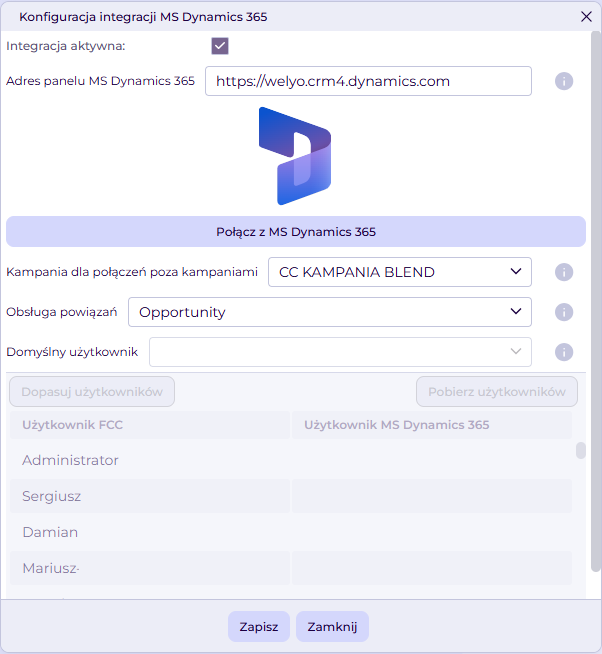
W wyświetlonym oknie zaznaczamy opcję Integracja aktywna, a następnie w polu Adres panelu MS Dynamics 365 wprowadzamy adres URL środowiska CRM, z którym ma zostać zestawiona integracja.
Po wpisaniu adresu klikamy przycisk Połącz z MS Dynamics. Otwiera się nowa karta przeglądarki, w której zostajemy poproszeni o zalogowanie się do konta Microsoft. Ważne jest, aby logowanie wykonał użytkownik posiadający uprawnienia Administratora globalnego.
Po zalogowaniu wyświetlana jest strona prezentująca uprawnienia wymagane przez aplikację konektora oraz pytanie o wyrażenie zgody na ich użycie. Potwierdzamy zgodę, po czym automatycznie wracamy do platformy Welyo, gdzie pojawia się komunikat potwierdzający poprawne zestawienie połączenia między systemami.
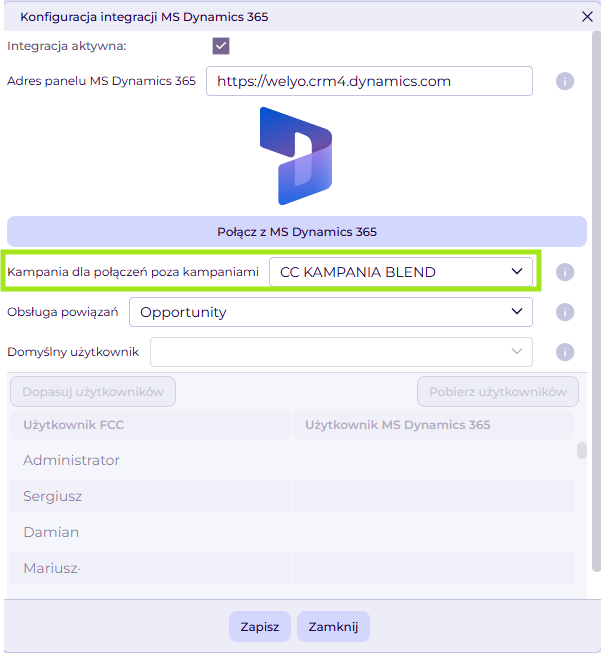
Po tym etapie pozostają do wykonania jeszcze trzy kroki. Pierwszym z nich jest wskazanie kampanii, w której mają być rejestrowane połączenia wychodzące wykonywane bezpośrednio z interfejsu MS Dynamics 365.
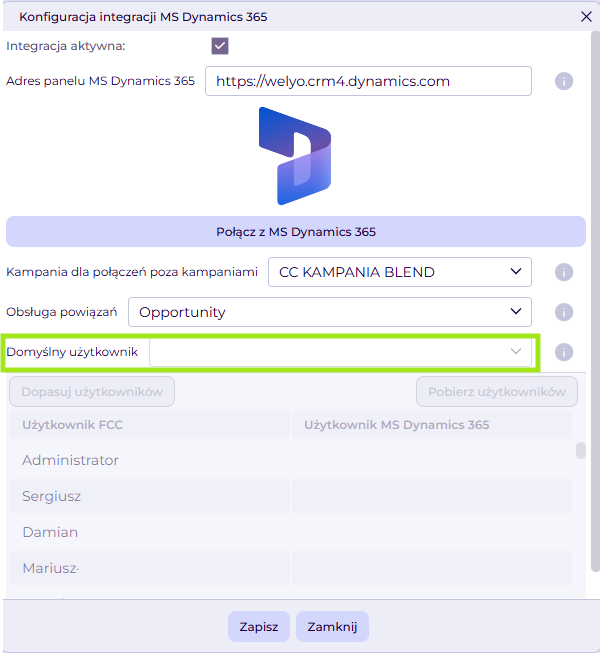
Następnie wskazujemy użytkownika domyślnego. To do tego użytkownika Welyo będzie przypisywał m.in. połączenia nieodebrane na infolinii.
Ostatnim krokiem jest uzupełnienie tabeli z mapowaniem użytkowników FCC na użytkowników MS Dynamics. W kolumnie Użytkownik MS Dynamics 365 wybieramy z listy tego użytkownika, którego chcemy powiązać z odpowiednim kontem użytkownika FCC (kontem na platformie Welyo).
Po wykonaniu powyższych kroków i zapisaniu zmian oba systemy są gotowe do pracy.