.png)
Integracja z HubSpot
Integracja z HubSpot umożliwia połączenie platformy Welyo z systemem HubSpot oraz synchronizację danych pomiędzy tymi systemami. Dzięki temu dane kontaktów oraz informacje o połączeniach mogą być wykorzystywane podczas pracy w obu systemach.
Konfiguracja w Welyo
Przygotowanie użytkowników, kampanii oraz uruchomienie integracji po stronie platformy Welyo odbywa się z poziomu panelu administratora.
Krok 1 – konfiguracja użytkownika
Przechodzimy do: Personel > Użytkownicy > Dodaj/Edytuj
W konfiguracji użytkownika:
- zaznaczamy opcję użytkownik PBX
- uzupełniamy adres e-mail – musi być taki sam jak w HubSpot (na tej podstawie użytkownicy są dopasowywani w integracji)
-
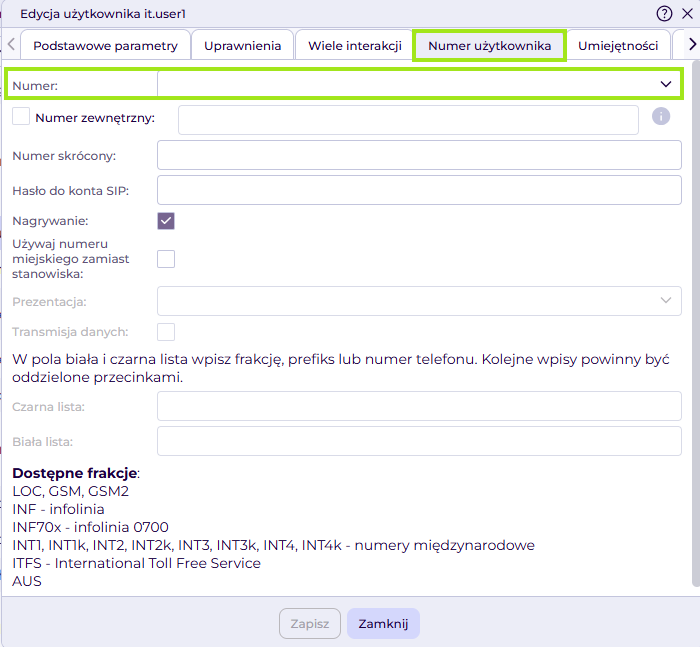
przypisujemy numer miejski (wybierany z listy dostępnych numerów)
ℹ️
Krok 2 – konfiguracja kampanii
Przechodzimy do: Kampanie > Kampanie > Dodaj/Edytuj
W zakładce Podstawowe parametry:
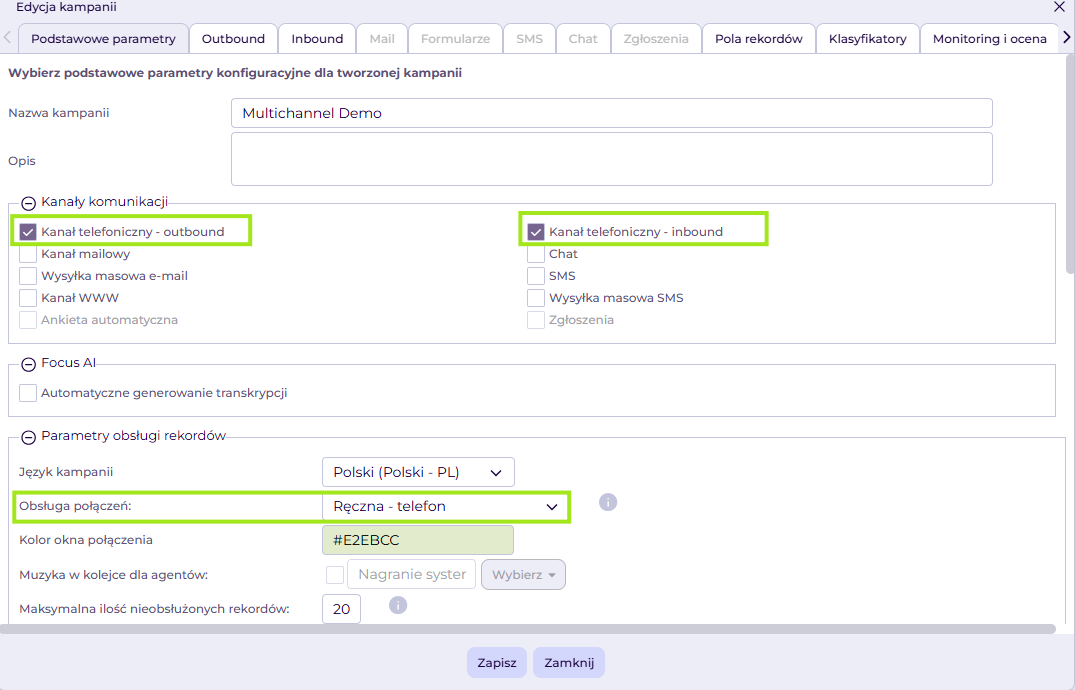
- włączamy kanały Inbound i Outbound
-
włączamy ręczną obsługę połączeń
W zakładce Klasyfikatory:
- dodajemy klasyfikatory wykorzystywane do podsumowania kontaktu
Krok 3 – konfiguracja integracji
Przechodzimy do: Administracja > Integracje > HubSpot
W oknie konfiguracji:
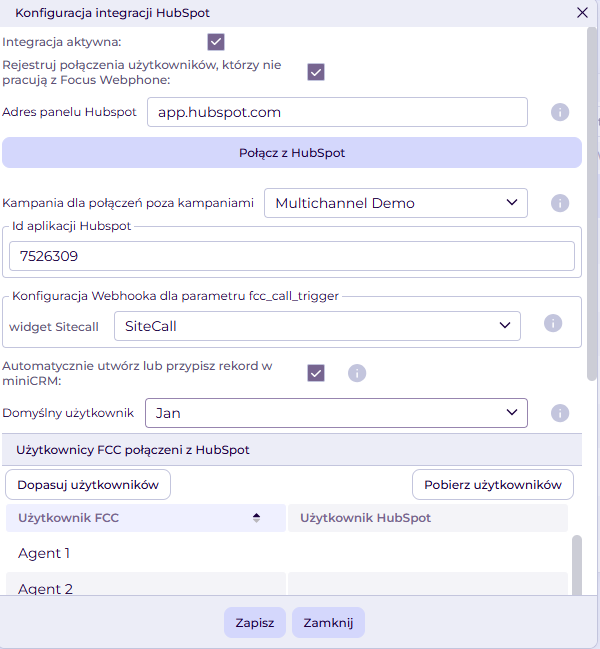
- zaznaczamy opcję Integracja aktywna
- wybieramy kampanię, do której będą zapisywane rekordy
- klikamy Połącz z HubSpot
- zapisujemy zmiany
- logujemy się na konto w HubSpot
- ponownie otwieramy konfigurację i klikamy Synchronizuj, aby pobrać listę agentów
-
zapisujemy zmiany
Obsługa aktywnej integracji
Dodawanie kontaktów w HubSpot
W HubSpot przechodzimy do: Contacts → Contacts → Create contact
Uzupełniamy dane kontaktu:
- imię i nazwisko
- właściciel kontaktu
- numer telefonu
Zapisujemy kontakt.
Wykonywanie połączeń
Połączenia wykonywane są z poziomu HubSpot z wykorzystaniem WebPhone.
-
Przechodzimy do kontaktu: Contacts → Contacts → wybieramy kontakt
W karcie kontaktu wybieramy opcję call
Ustawiamy:
- call from: Welyo
- Klikamy numer telefonu
Połączenie zostanie zestawione w WebPhone.
Przy pierwszym połączeniu przeglądarka poprosi o zgodę na uruchomienie WebPhone.
W trakcie połączenia:
- w WebPhone widoczne są dane połączenia
- możliwe jest przypisanie kontaktu
- dostępna jest sekcja HubSpot z danymi kontaktu
- nadajemy klasyfikator po zakończeniu rozmowy
Jeśli klasyfikator nie zostanie nadany od razu, można go uzupełnić w historii połączeń w WebPhone.
Połączenia przychodzące
Połączenia odbieramy w WebPhone, klikając zieloną słuchawkę.
- jeśli numer zostanie rozpoznany – wyświetlą się dane kontaktu z HubSpot
- jeśli numer przypisany jest do wielu kontaktów – wybieramy właściwy kontakt
- jeśli numer nie istnieje w HubSpot – możliwe jest dodanie rekordu
Historia połączeń w HubSpot
W HubSpot przechodzimy do: Contacts → Contacts → wybieramy kontakt
Dostępne informacje:
- lista połączeń
- status połączenia (Call status)
- klasyfikator (Disposition)
- agent prowadzący rozmowę
- nagranie (jeśli dostępne)
Historia połączeń w Welyo
Historia połączeń dostępna jest:
-
na rekordzie w kampanii:
Kampanie → Kampanie → Podgląd → wybór rekordu → Połączenia
-
w raporcie:
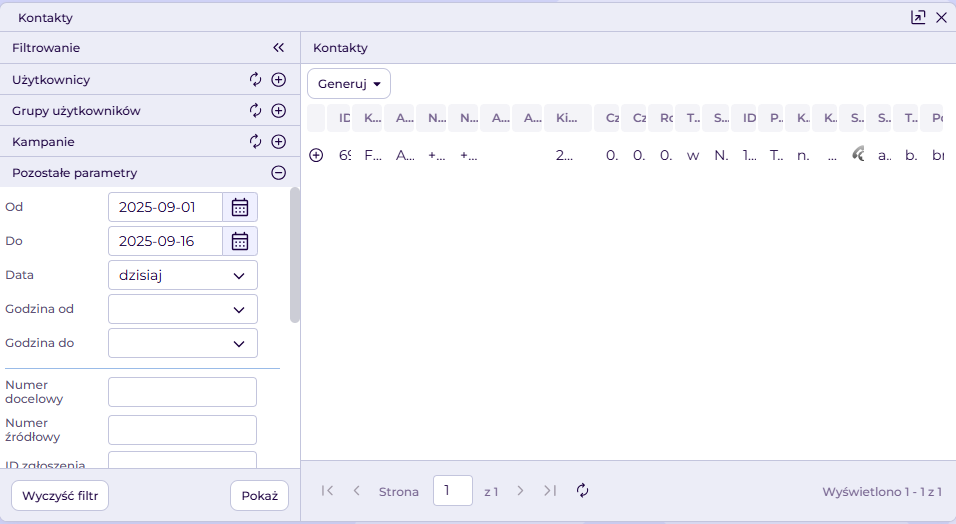
Raportowanie → Kontakty → Kontakty
W tym miejscu dostępna jest historia wszystkich połączeń.
Konfiguracja w Welyo
KROK 1 Konfiguracja konta użytkownika
Po zalogowaniu do panelu administratora przechodzimy do konfiguracji konta użytkownika Personel > Użytkownicy > Dodaj/Edytuj.
Konto użytkownika konfigurujemy według potrzeb, należy jednak pamiętać o wprowadzeniu ustawień koniecznych dla poprawnego działania integracji.
W integracji z HubSpot aktywni mogą być jedynie użytkownicy PBX (Personel > Użytkownicy > Dodaj/Edytuj> Uprawnienia > użytkownik PBX).
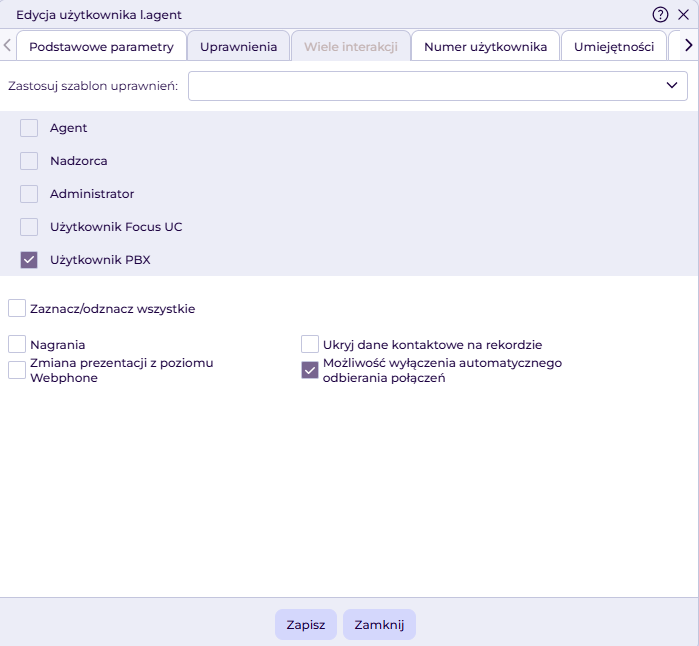
W edycji konta użytkownika musi być podany ten sam adres e-mail, który podany jest w edycji konta w Dealer CRM. Na podstawie adresu e-mail użytkownicy będą dopasowywani w integracji.
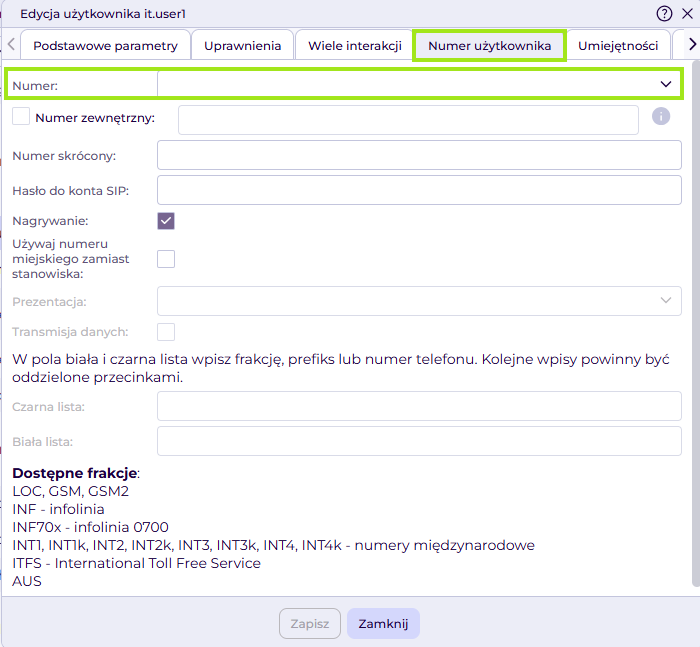
- Użytkownik musi mieć dodany numer miejski (ścieżka: Personel > Użytkownicy > Dodaj/Edytuj > Numer użytkownika > numer). Numer wybieramy z rozwijanej listy
-
KROK 2 Konfiguracja kampanii
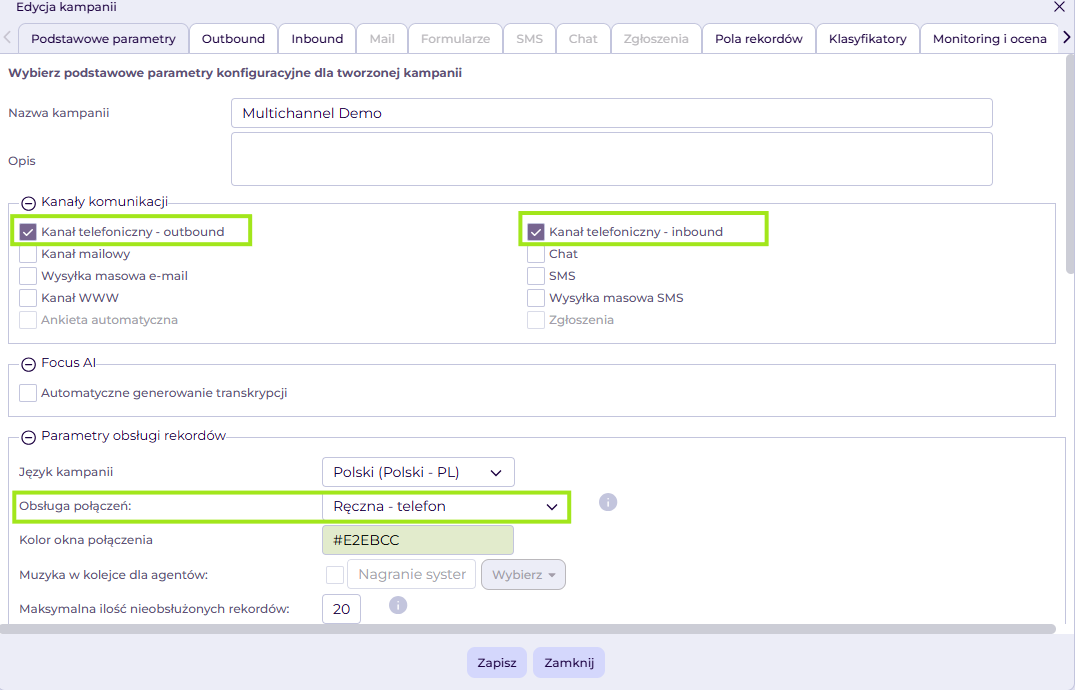
Przechodzimy do zakładki Kampanie > Kampanie > Dodaj/Edytuj.
W zakładce Podstawowe parametry należy pamiętać o wprowadzeniu kanałów Inbound i Outbound oraz ręcznej obsługi połączeń.
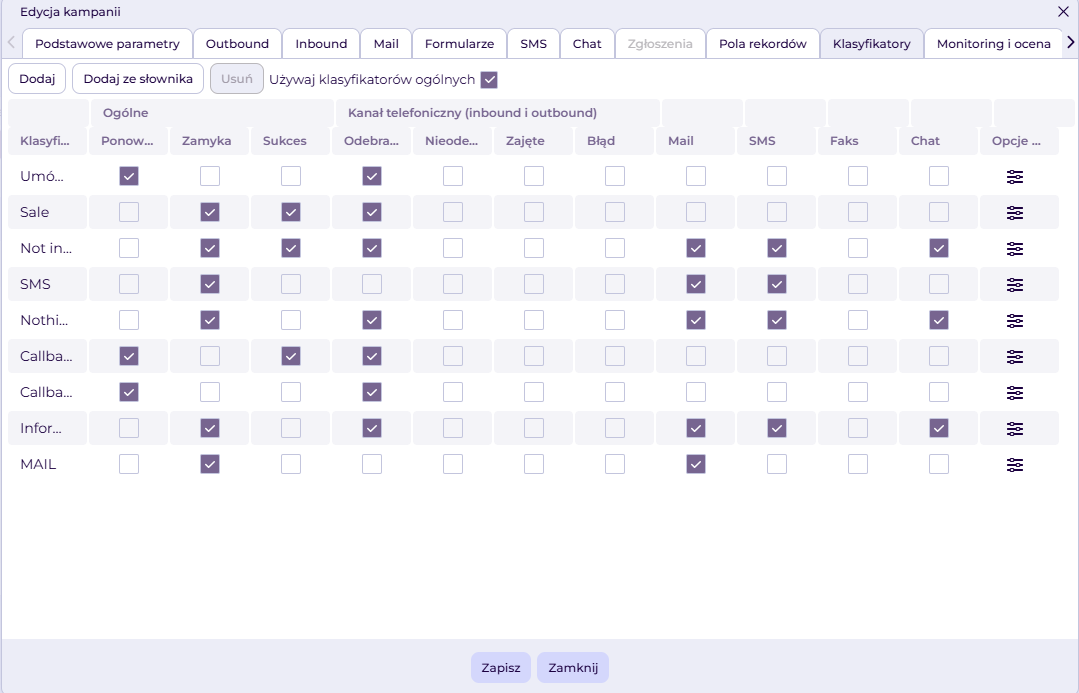
W zakładce Klasyfikatory konieczne jest dodanie klasyfikatorów, które służą do podsumowania rekordu.
Szczegóły dotyczące konfiguracji dostępne są np. TUTAJ
KROK 3
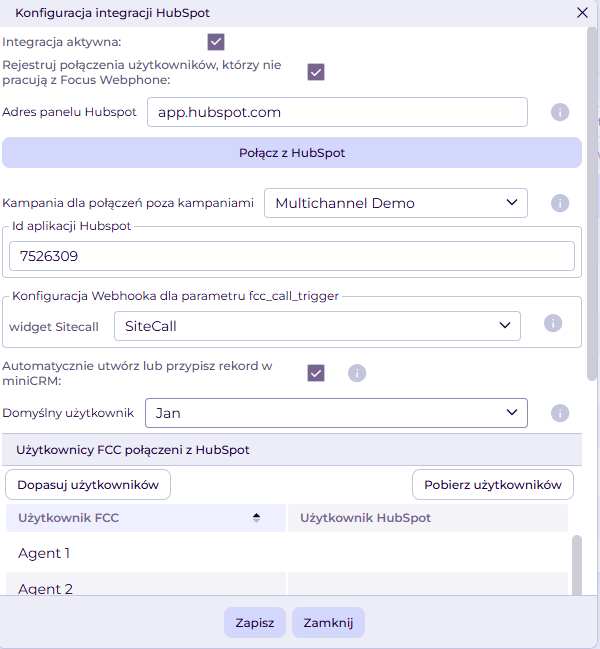
Po zalogowaniu do panelu Administratora w Welyo przechodzimy do zakładki Administracja > Integracje > HubSpot
Otworzy się okno konfiguracji, w którym należy wprowadzić wymagane dane.
W oknie konfiguracji zaczynamy od włączenia integracji, od tego momentu będzie ona aktywna (zaznaczamy checkbox integracja aktywna).
Następnie wybieramy kampanię, w której mają być odkładane rekordy z rozmów i klikamy Połącz z HubSpot. Logujemy się na wybrane konto, by platforma Welyo mogła pobrać informacje, potrzebne do synchronizacji. Zapisujemy zmiany i ponownie wchodzimy w konfigurację integracji z HubSpot. Tam klikamy synchronizuj, by na liście w Welyo pojawili się Agenci, którzy będą pracować w integracji.
Zapisujemy zmiany. Od tego momentu integracja z HubSpot będzie działać poprawnie. 😊
Dodawanie kontaktów w HubSpot
W pierwszym kroku logujemy się do konta w Hubspot. Po zalogowaniu przechodzimy do zakładki Contacts → Contacts → Create contact.

W oknie edycji uzupełniamy potrzebne informacje (e-mail, imię i nazwisko, właściciela kontaktu, numer telefonu) i klikamy create contact.

Wykonywanie połączeń
Połączenia w integracji z HubSpot wykonywane są z wykorzystaniem WebPhone’a Standalone. Na samym początku należy pamiętać o zmianie statusu w WebPhone’ie na Gotowy bądź W kolejce, jeśli agent ma odbierać połączenia przychodzące w ramach kampanii.

! Jeżeli nie posiadasz licencji WebPhone’a, skontaktuj się z opiekunemhandlowym. 😊
Po zalogowaniu do HubSpota przechodzimy do karty kontaktu Contacts → Contacts → klikamy wybrany kontakt. W karcie widoczne będą dane klienta, pod którymi dostępny będzie przycisk call. By wykonać połączenie konieczne jest ustawienie switch to provider -> call from: Welyo. Po kliknięciu numeru rozpocznie się wykonywanie połączenia w WebPhone’ie.

W niższych wersjach platformy połączenia wychodzące wykonujemy za pomocą ikonki obok numeru telefonu. Po jej kliknięciu rozpocznie się połączenie.

Przy wykonywaniu połączenia po raz pierwszy w przeglądarce pojawi się okienko, w którym musimy zezwolić na otwarcie aplikacji WebPhone (ustawienia te zapisują się w przeglądarce).

Po wyrażeniu zgody rozpocznie się połączenie.
W WebPhone’ie będą widoczne dane o połączeniu wychodzącym i kontakty, do których możemy przypisać realizowane połączenie.
Klikając logo HubSpota otworzymy okno kontaktu w HubSpot.

Po wybraniu kontaktu w zakładce HubSpot dostępne będą szczegółowe informacje. W tym miejscu nadajemy też klasyfikator.

Jeżeli nie nadamy klasyfikatora od razu po zakończeniu połączenia, będzie to możliwe po wejściu w historię połączeń w WebPhone’ie.


Po nadaniu klasyfikatora w WebPhone’ie pojawi się komunikat, że klasyfikator został ustawiony poprawnie.

Połączenia przychodzące
Połączenie przychodzące w ramach kampanii odbieramy klikając zieloną słuchawkę w WebPhone’ie.

Jeżeli numer, z którego klient dzwoni, zostanie poprawnie zidentyfikowany na podstawie kontaktów w HubSpot, wyświetlą się dane kontaktu.
Jeśli numer przypisany będzie do różnych kontaktów, pojawią się wszystkie kontakty do wyboru
Jeśli numer nie będzie przypisany do żadnego kontaktu, w WebPhone’ie będzie możliwość dodania rekordu.
Podgląd historii połączeń HubSpot
Po zalogowaniu do konta HubSpot przechodzimy do zakładki contacts -> contacts. Po kliknięciu wybranego kontaktu pokaże się lista najnowszych połączeń z wszystkimi danymi.
W tym miejscu jest możliwość ręcznej edycji danych. Dostępne jest też nagranie, które można pobrać.
Call status jest informacją o statusie połączenia (w poniższym przykładzie mamy połączenie ze statusem answered, tj. odebrane).
Disposition wskazuje klasyfikator, jaki został nadany przy podsumowaniu kontaktu.
Agent zawiera nazwę agenta, który prowadził rozmowę.

Welyo
W platformie Welyo historia połączeń widoczna będzie na rekordzie w podglądzie kampanii (ścieżka: Kampanie > Kampanie > zaznaczamy kampanię > Podgląd > zaznaczamy rekord > Połączenia).
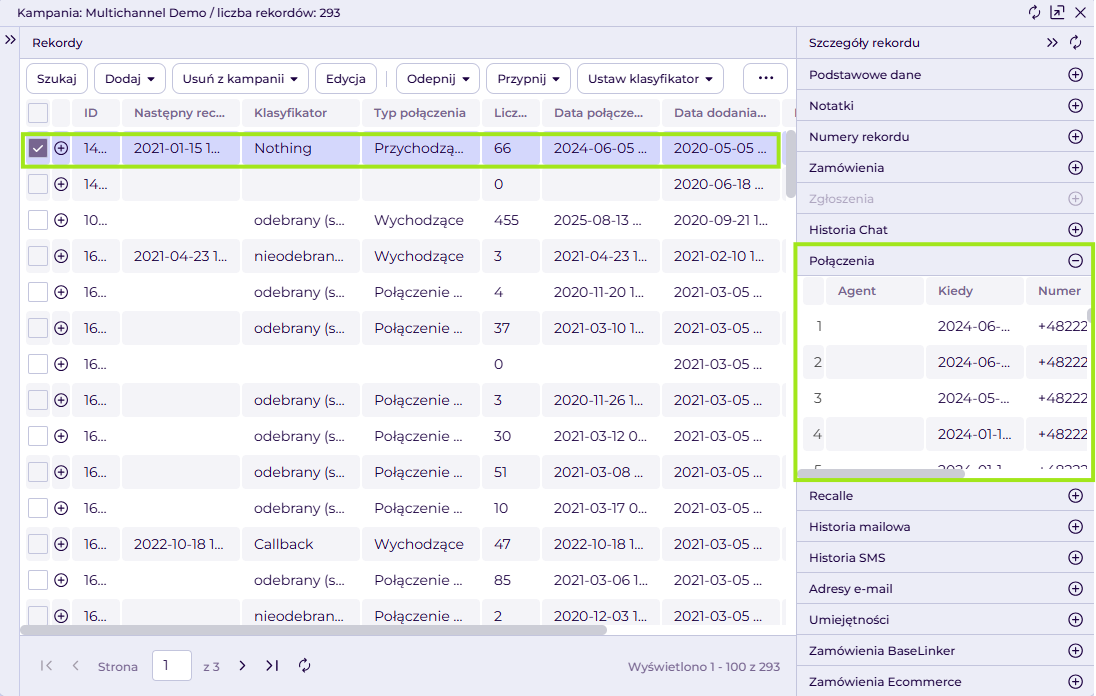
Historia wszystkich połączeń dostępna też będzie w raporcie kontakty (ścieżka: Raportowanie > Kontakty > Kontakty).