.png)
Raport Wiadomości e-mail
Raport Wiadomości e-mail umożliwia analizę wszystkich wiadomości e-mail wysłanych i odebranych przez agentów w ramach kampanii. Dane prezentowane są zgodnie z ustawionymi filtrami. Raport można pobrać do pliku XLSX.
Generowanie raportu
Raport dostępny jest dla Administratora.
W systemie przechodzimy do:
Raportowanie > Aktywności agentów > Wiadomości e-mail
Po otwarciu raportu dostępne są filtry, które pozwalają zawęzić zakres danych.
Dostępne filtry
- Użytkownicy – wybieramy agentów, dla których chcemy sprawdzić wiadomości (możemy również skorzystać z opcji Pokaż usuniętych użytkowników),
- Grupy użytkowników – wybieramy grupy agentów,
- Kampanie – wybieramy kampanie,
- Zakres dat (Od – Do) – określamy przedział czasu,
- Zakres godzin (Godzina od – Godzina do) – zawężamy dane do konkretnych godzin,
- Adres odbiorcy – filtrujemy po adresie e-mail,
-
Typ – wybieramy wiadomości przychodzące lub wychodzące.
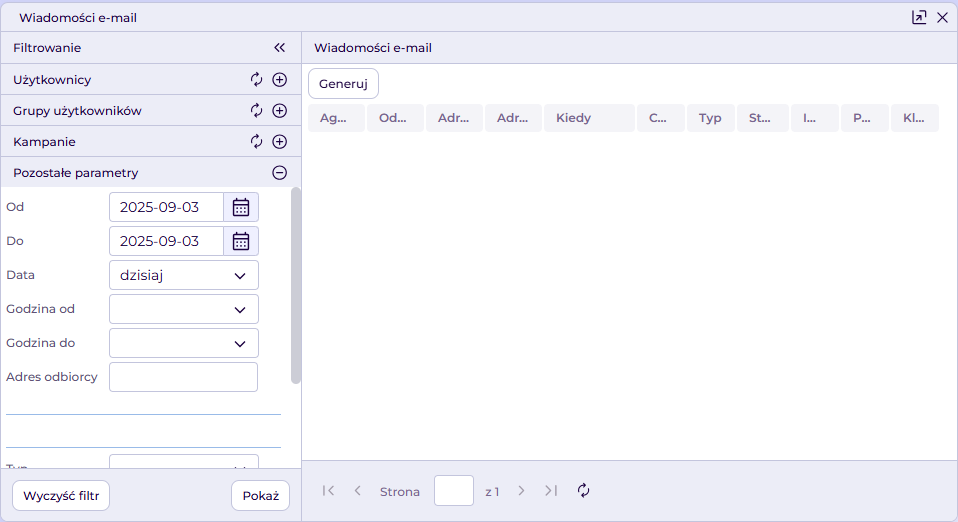
Po ustawieniu filtrów klikamy Pokaż, aby wyświetlić podgląd raportu.
Wyniki raportu
Raport zawiera następujące kolumny:
- ID – unikalny identyfikator wiadomości,
- Kto – agent, który wysłał lub odebrał wiadomość,
- Nadawca – adres e-mail nadawcy,
- Odbiorca – adres e-mail odbiorcy,
- Adres DW – adresy, do których wysłano kopię wiadomości,
- Adres UDW – adresy, do których wysłano ukrytą kopię wiadomości,
- Kiedy – data i godzina wysłania lub odebrania wiadomości,
- Czas – kolumna techniczna dostępna w raporcie,
- Typ – wiadomość przychodząca lub wychodząca,
- Status – status wiadomości w systemie, np. answered, ringing, failed,
- ID rekordu – identyfikator rekordu, do którego przypisana jest wiadomość,
- Pole znaczące – wartość pola znaczącego ustawionego w kampanii,
- Klasyfikator – rezultat kontaktu przypisany do wiadomości.
Pobieranie raportu
Aby pobrać raport klikamy przycisk Generuj.
Wygenerowany plik będzie dostępny w sekcji Raportowanie > Pliki do pobrania
Plik otrzyma status Gotowy.
Po kliknięciu przycisku Pobierz pojawi się okno wyboru miejsca zapisu.
Po zapisaniu pliku status zmieni się na Pobrany.
FAQ
Dlaczego nie widzę wszystkich wiadomości e-mail w raporcie?
Raport pokazuje tylko wiadomości zgodne z ustawionymi filtrami. Jeśli nie widzisz konkretnego maila, sprawdź zakres dat, wybraną kampanię, agenta oraz typ wiadomości (przychodzące/wychodzące).
Dlaczego nie widzę wiadomości konkretnego agenta?
Upewnij się, że agent został wybrany w filtrach. Jeśli konto agenta zostało usunięte, należy zaznaczyć opcję Pokaż usuniętych użytkowników.
Co oznacza status wiadomości (answered, ringing, failed)?
Status wskazuje techniczny stan wiadomości w systemie. Może informować m.in. o jej odebraniu (answered), oczekiwaniu na podjęcie w systemie (ringing) lub błędzie wysyłki (failed).
Dlaczego kolumna „Czas” ma wartość 00:00?
Kolumna „Czas” jest kolumną techniczną i jej wartość może nie być wykorzystywana w analizie wiadomości e-mail.
Czy mogę sprawdzić wiadomości dla kilku kampanii jednocześnie?
Tak. W filtrach można wybrać więcej niż jedną kampanię i wygenerować raport dla wszystkich jednocześnie.
Czy raport pokazuje zarówno wiadomości przychodzące, jak i wychodzące?
Tak. Można wyświetlić oba typy wiadomości lub zawęzić raport tylko do jednego typu przy użyciu filtra „Typ”.
Dlaczego nie widzę adresów w polach DW lub UDW?
Jeśli wiadomość nie została wysłana z kopią lub ukrytą kopią, pola DW i UDW pozostaną puste.