.png)
Instalacja kodu SiteCall na WordPress, Joomla, Landingi.pl, Shoper, PrestaShop
WordPress
Aby zainstalować widgetu SiteCall na WordPress:
- W panelu WordPress przejdź do zakładki Wygląd, a następnie kliknij przycisk Edytor
 2. Otwórz plik Stopka motywu
 3. Z systemu Welyo skopiuj kod widgetu SiteCall
4. Wróć do platformy WordPress i wklej kod przed zamknięciem </body> w kodzie Stopki motywu
 5. Kliknij Zaktualizuj plik.
6. Odśwież stronę internetową, aby zobaczyć zainstalowany widget SiteCall
Joomla
Aby zainstalować widget SiteCall na Joomla:
- W panelu Joomla przejdź do zakładki Templates
 2. Wybierz aktualny szablon z przypisaną lokalizacją Site
3. Z menu po lewej stronie kliknij index.php
 4. Z systemu Welyo skopiuj kod widgetu SiteCall
5. Wróć do platformy Joomla i i wklej kod przed zamknięciem </body> w kodzie szablonu
 6. Kliknij Zapisz
7. Odśwież stronę, aby zobaczyć zainstalowany widget SiteCall
Landingi.pl
Aby zainstalować widget SiteCall na Landingi.pl:
- W panelu Landingi.pl wybierz landing page, na których chcesz zainstalować wtyczkę
- Kliknij Edytuj
- Po załadowaniu interface, w prawym górnym roku kliknij ikonę Ustawienia
 4. Po lewej stronie menu przejdź do zakładki Własny Javascript
 5. Z systemu Welyo skopiuj kod widgetu SiteCall
6. Wróć do platformy Landingi.pl i i wklej kod w pole Dodaj własny Javascript
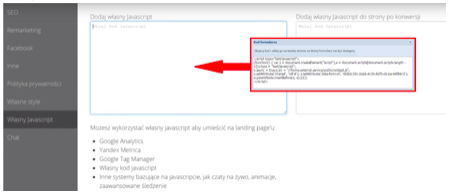
Jeśli wcześniej w tym polu był umieszczony inny kod, to kod widgetu SiteCall umieścić pod tym kodem.
7. Kliknij Zapisz i zamknij
8. Kliknij Publikuj, a następnie na adres opublikowanego landing page
9. Odśwież stronę, aby zobaczyć zainstalowany widget SiteCall
Shoper
Aby zainstalować widget SiteCall na Shoper:
- W panelu Shoper przejdź do menu Konfiguracja a następnie kliknij Integracje > Integracje własne.
 2. Z systemu Welyo skopiuj kod widgetu SiteCall
3. Wróć do platformy Shoper i i wklej kod w pole Stopka strony, przed zamknięciem </body>
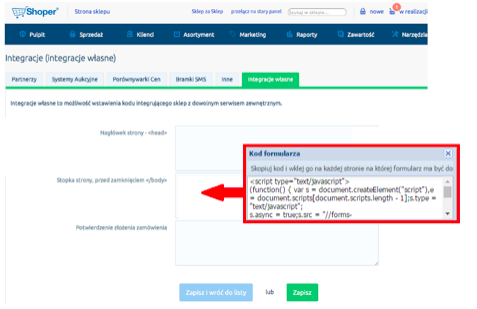
Jeśli wcześniej w tym polu był umieszczony inny kod, to kod widgetu SiteCall umieścić pod tym kodem.
4. Kliknij Zapisz
5. Odśwież stronę, aby zobaczyć zainstalowany widget SiteCall
PrestaShop
Aby zainstalować widget SiteCall na PrestaShop:
- Podłącz się do pliku sklepu internetowego przez FTP
- Po załadowaniu plików sklepu internetowego wybierz katalog Thems
 4. Następnie wybierz katalog z szablonem wykorzystywanym przez sklep internetowy
5. Wyszukaj a następnie pobierz plik header.tpl
 6. Pobrany plik otwórz w edytorze tekstowym
7. Z systemu Welyo skopiuj kod widgetu SiteCall
8. Wróć do pliku header.tpl i wklej skopiowany kod przed zamknięciem </head>
 9. Następnie dodaj tag {literal} zaraz przed kodem SiteCall oraz tag {/literal} pod kodem SiteCall
10. Zapisz plik i przenieś go do z powrotem do katalogu z szablonem na FTP
11. Odśwież stronę sklepu internetowego, aby zobaczyć zainstalowany widget SiteCall.